
Usar o Quick RPA
Os aplicativos publicados no Quick RPA estão disponíveis no Workspace junto com uma página de destino. Essa página oferece um painel a partir do qual você pode criar novas instâncias do seu fluxo de trabalho de RPA, realizar e concluir atividades, visualizar propriedades de trabalhos e monitorar estatísticas sobre os trabalhos.
-
Na barra de cabeçalho do painel do Workspace, clique em .
Os fluxos de trabalho de RPA publicados são exibidos como cartões e, por padrão, incluem o nome, a descrição e a imagem do fluxo de trabalho.
-
Para exibir um painel do aplicativo, clique no cartão do aplicativo ou em Exibir painel . Como alternativa, é possível exibir o painel digitando o nome do aplicativo no campo Nome e clicando em Pesquisar; além disso, clique em para abrir o formulário Criar novo trabalho.
O painel do aplicativo é exibido.
-
Para exibir o formulário em um aplicativo, clique em Executar .
O formulário correspondente é aberto em uma nova janela do navegador.
Ao atualizar o Kofax TotalAgility, verifique se caixa de seleção Importar pacote do sistema do Workspace está selecionada para disponibilizar o módulo de aplicativo no Workspace
Painel do Quick RPA

-
Iniciar <Nome do aplicativo>: Quando você clica neste botão, ele o redireciona para uma página onde você pode criar uma nova instância de seu aplicativo. Os dados exibidos dependem do aplicativo selecionado.
-
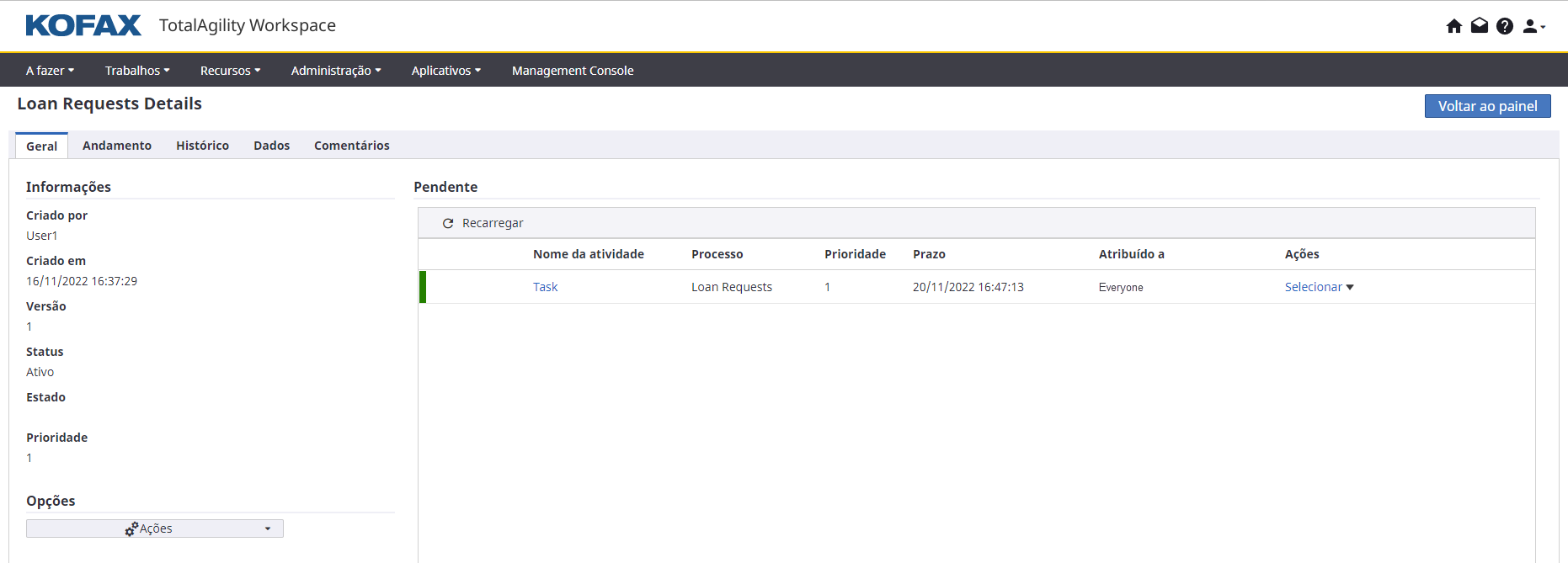
Trabalhos: Esta opção permite que você execute várias ações de trabalho, como visualizar e encerrar trabalhos, adicionar notas ou alterar estados. Para visualizar as propriedades do trabalho, clique no link do aplicativo na guia Processo, que o redireciona para o formulário de detalhes do trabalho que inclui as seguintes guias:
-
Geral: Esta guia inclui informações gerais sobre o criador do aplicativo, a hora e a data de criação, nível de serviço, status, estado e prioridade e as atividades que estão em andamento. Você pode realizar atividades, visualizar propriedades do trabalho e adicionar notas às atividades.
-
Andamento: Esta guia abre o processo em um visualizador de mapas, mostrando o andamento atual.
-
Histórico: Esta guia inclui informações sobre as atividades concluídas recentemente.
-
Dados: Esta guia exibe uma lista de variáveis e seus valores, com uma opção para atualizar os valores das variáveis.
-
Comentários: Esta guia inclui comentários, se houver. Para adicionar novos comentários, clique em Adicionar comentário, digite uma observação e clique em OK.
-
-
Voltar ao painel: Clique neste botão para voltar ao painel do Quick RPA.
-
Atividades: Esta opção permite que você realize atividades, visualize propriedades do trabalho e adicione notas às atividades.
-
Blocos: Exibe a contagem de trabalhos ativos e concluídos para o aplicativo.
-
Gráficos: Exibe uma divisão de trabalhos por criador e por estados (se os estados tiverem sido definidos em seu aplicativo).