
Visita rápida de Validation
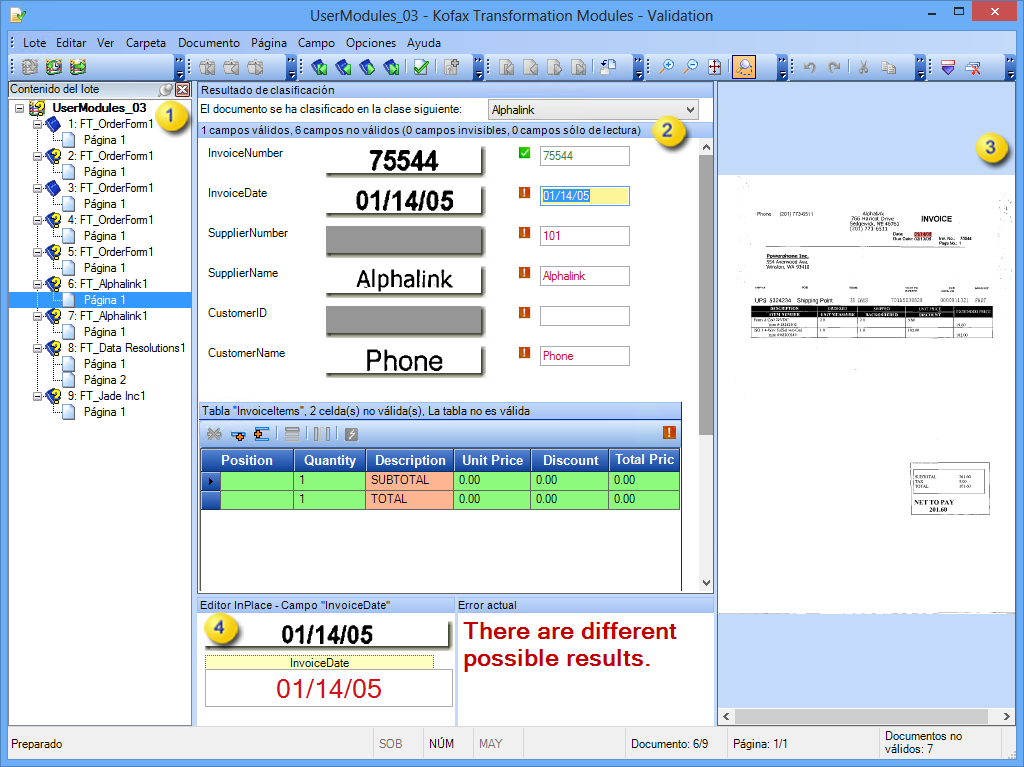
Validation cuenta con un menú principal y una barra de herramientas para acceder rápidamente a algunas de sus funciones y comandos. La interfaz que aparece debajo de estas se divide normalmente en cuatro áreas principales. A la izquierda, un árbol de navegación muestra los contenidos del lote. En el centro, hay un panel de edición de campos que muestra el formulario de validación, y debajo de este formulario está el panel de edición según contexto. A la derecha, el Visor de documentos muestra la página actual.
El Visor de documentos y el Editor InPlace se pueden desacoplar y cambiar sus posiciones en pantalla. La zona de Error actual será entonces parte del Editor InPlace. Si el Editor InPlace no aparece en pantalla en el formulario de validación, la zona de Error actual aparece al pie del formulario.
También hay una barra de estado al pie de la ventana, que le aportará información adicional.
La imagen siguiente muestra la interfaz de usuario predeterminada de Validation con un lote abierto. El integrador de soluciones puede personalizar el diseño de su interfaz de usuario mediante Project Builder.
 |
Panel Contenido del lote |
 |
Panel Resultado de clasificación y Resultado de documento |
 |
Visor de documentos |
 |
Panel Editor InPlace |