Buchhaltung
Wählen Sie Buchhaltung, um die Tabelle mit den Rechnungspositionen und Verteilungen anzuzeigen.
Die Tabelle kann im Lese- und im Schreibmodus geöffnet werden. Im Schreibmodus können Sie eine Rechnungsposition hinzufügen, indem Sie auf die Schaltfläche „Eine Zeile hinzufügen“ klicken. Wählen Sie eine Rechnungsposition aus, und klicken Sie auf die Schaltfläche „Eine Verteilung hinzufügen“, um eine Verteilung für die Rechnungsposition hinzuzufügen.
Wenn Sie anfangen, Text in das Tabellenfeld einzugeben, wird das Feld automatisch gefüllt, falls ein einzelner Wert verfügbar ist. Verwenden Sie bei Bedarf die Werte aus der Dropdownliste.
Zeigen Sie auf den Bereich neben einem Spaltennamen, und klicken Sie auf den Dropdown-Pfeil, um die folgenden Rasteroptionen zu verwenden:
-
Auf- oder absteigend sortieren
-
Auf Sperren oder Entsperren klicken, um eine Spalte zu verankern
-
Auf Spalten zeigen, um eine Spalte ein- oder auszublenden
-
Nach den ausgewählten Kriterien filtern
Auch um die Sortierreihenfolge zu ändern, können Sie auf den Spaltennamen klicken. Um die Größe der Tabellenspalte zu ändern, ziehen Sie die Spaltenbegrenzung nach links oder rechts. Sie können die Reihenfolge der Spalten in einer Tabelle ändern, indem Sie eine Spalte horizontal an die gewünschte Position ziehen. Die MarkView-Anzeige speichert automatisch alle Spaltenänderungen, die Sie vornehmen.
Falls ein Benutzer ein Dokument außerhalb der Anzeige ändert, aktualisiert der Detailabschnitt von Buchhaltung die Daten nicht in Echtzeit. Klicken Sie auf die runde Pfeiltaste, um die Daten zu aktualisieren.
Falls eine Rechnungszeile in der Tabelle Buchhaltung mehrere Spalten umfasst, verwenden Sie die Bildlaufleiste, um alle Rechnungsdaten zu sehen, oder klicken Sie auf die Registerkarte Weitere Einzelheiten. Weitere Einzelheiten zeigt die gleichen Informationen wie die Buchhaltung tabellenzeile (einschließlich ausgeblendeter Spalten), jedoch in vertikaler Anordnung zur optimalen Lesbarkeit.
Buchhaltungssymbolleiste „Aktionen“
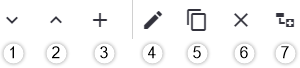
Verwenden Sie die Buchhaltungssymbolleiste „Aktionen“, um Rechnungspositionen und -verteilungen zu bearbeiten und die Ansicht der Tabelle zu ändern. Verfügbar in der oberen horizontalen Symbolleiste oberhalb der Tabelle, enthält die Buchhaltungssymbolleiste „Aktionen“ die folgenden Schaltflächen:
-
Alle einblenden: Zeigt alle Verteilungen an
-
Alle ausblenden: Blendet alle Verteilungen aus
-
Eine Zeile hinzufügen: Fügt eine neue Rechnungsposition zur Tabelle hinzu.
-
Zeile bearbeiten: Startet den InPlace-Editor, um die Zeile zu bearbeiten.
-
Zeile kopieren: Kopiert die aktuelle Rechnungsposition oder Verteilungsposition. Wenn Sie eine Rechnungsposition kopieren, bleiben ihre Verteilungen davon unberührt.
-
Zeile löschen: Löscht die ausgewählte Zeile, nachdem ein Benutzer dies bestätigt hat.
-
Eine Verteilung hinzufügen (nur für Rechnungspositionen): Fügt eine neue Verteilungsposition unter einer Rechnungsposition ein.
Die Schaltflächen sind deaktiviert, wenn Sie ein Element nicht ändern können.
Tabellenspalten
Folgende Tabellenspalten werden immer in der Tabelle Buchhaltung angezeigt.
|
Spaltenname |
Beschreibung |
|---|---|
| Num |
Zeigt die Anzahl der Rechnungsposten und Rechnungsverteilungen, falls vorhanden. Falls ein Rechnungsposten Verteilungspositionen hat, wird die Zelle mit dem Pfeilelement versehen. Klicken Sie auf den Pfeil, um die Verteilungspositionen ein- oder auszublenden. Die Spalte wird in der Tabelle Buchhaltung verankert. |
| Zeilentyp |
Zeigt den Typ einer Rechnungszeile, z. B. Position, Fracht, Steuern oder Sonstiges. |
Die Spalte Sachkonto listet die zuvor von einem Benutzer eingegebenen Werte auf. Klicken Sie auf die Schaltfläche mit den Auslassungspunkten, um ein Sachkonto durch Segmente in einem neuen Dialogfeld zu erstellen.
Die Spalte Zusätzliche Informationen wird nur in der Tabelle angezeigt, wenn Sie „Descriptive Flexfields“ für eine Rechnung in der Oracle E-Business Suite und MarkView konfigurieren. Zusätzliche Informationen zeigt alle zuvor eingegebenen Daten, sobald Sie mit der Bearbeitung der Zeile beginnen. Klicken Sie auf die Schaltfläche mit den Auslassungspunkten, um Werte für Zusätzliche Informationen festzulegen. Betrachten Sie auch Zusätzliche Informationen für die ausgewählte Zeile auf der Registerkarte Weitere Einzelheiten.
Tastenkombinationen
Eine Liste der Buchhaltung-Tastenkombinationen finden Sie unter Tastenkombinationen.