Księgowość
Po wybraniu pozycji Księgowość pojawi się tabela z listą wierszy i dystrybucji faktur.
Tabela jest dostępna w trybach odczytu i edycji. W trybie edycji możesz dodać wiersz faktury, klikając przycisk „Dodaj wiersz”. Wybierz wiersz faktury i kliknij przycisk „Dodaj dystrybucję”, aby dodać dystrybucję dla danego wiersza faktury.
Gdy zaczniesz wpisywać tekst w polu tabeli i dostępna będzie tylko jedna pasująca wartość, pole zostanie wypełnione automatycznie. Jeśli dostępnych będzie więcej wartości, wybierz właściwą wartość z listy rozwijanej.
Wskaż obszar obok nazwy kolumny i kliknij strzałkę listy rozwijanej, aby skorzystać z następujących opcji siatki:
-
Sortowanie rosnąco lub malejąco
-
Przypinanie kolumn (kliknij pozycję Zablokuj lub Odblokuj)
-
Pokazywanie i ukrywanie kolumn (wskaż pozycję Kolumny)
-
Filtrowanie według wybranych kryteriów
Ponadto możesz zmienić kolejność sortowania, klikając nazwę kolumny. Aby zmienić rozmiar kolumny tabeli, przeciągnij pasek podziału w lewo lub w prawo. Możesz zmienić kolejność kolumn w tabeli, przeciągając odpowiednie kolumny w poziomie do wybranego położenia. Przeglądarka MarkView automatycznie zapisuje wszystkie wprowadzane zmiany dotyczące kolumn.
Wszelkie zmiany wprowadzane przez użytkownika poza przeglądarką nie będą powodować odświeżania danych w sekcji szczegółów Księgowość w czasie rzeczywistym. Aby odświeżyć dane, kliknij przycisk okrągłej strzałki.
Jeśli wiersz faktury w tabeli Księgowość zawiera wiele kolumn, w celu wyświetlenia wszystkich danych faktury skorzystaj z paska przewijania lub kliknij kartę Dodatkowe szczegóły. Na karcie Dodatkowe szczegóły widoczne są te same informacje co w wierszu tabeli Księgowość (włącznie z ukrytymi kolumnami), ale w optymalnie czytelnym układzie pionowym.
Pasek narzędzi Działania księgowe
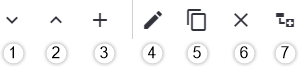
Za pomocą paska narzędzi Działania księgowe można wykonywać czynności dotyczące wierszy faktury i dystrybucji oraz zmieniać widok tabeli. Pasek narzędzi Działania księgowe jest wyświetlany w poziomie nad tabelą i zawiera następujące przyciski:
-
Rozwiń wszystko. Umożliwia rozwinięcie wszystkich dystrybucji.
-
Zwiń wszystko. Umożliwia ukrycie wszystkich dystrybucji.
-
Dodaj wiersz. Umożliwia dodanie do tabeli nowego wiersza faktury.
-
Edytuj wiersz. Umożliwia uruchomienie podręcznego edytora w celu edycji wiersza.
-
Kopiuj wiersz. Umożliwia skopiowanie bieżącego wiersza faktury lub wiersza dystrybucyjnego. Skopiowanie wiersza faktury nie powoduje skopiowania jego dystrybucji.
-
Usuń wiersz. Umożliwia usunięcie zaznaczonego wiersza po uprzednim potwierdzeniu przez użytkownika.
-
Dodaj dystrybucję (tylko w przypadku wierszy faktury). Umożliwia dodanie nowego wiersza dystrybucyjnego w ramach wiersza faktury.
Jeśli danego elementu nie można zmodyfikować, przyciski są wyłączone.
Kolumny tabeli
Następujące kolumny są zawsze widoczne w tabeli Księgowość.
|
Nazwa kolumny |
Opis |
|---|---|
| Numer |
Zawiera numery wierszy i dystrybucji faktur (o ile istnieją w tabeli). Jeśli wiersz faktury ma wiersze dystrybucyjne, komórka w kolumnie jest oznaczona strzałką. Kliknięcie strzałki spowoduje zwinięcie lub rozwinięcie wierszy dystrybucyjnych. Ta kolumna jest zadokowana w tabeli Księgowość. |
| Typ wiersza |
Zawiera typ wiersza faktury (np. „element”, „podatek transportowy” lub „różne”). |
W kolumnie Rachunek księgi głównej są wyświetlane wartości uprzednio wprowadzone przez użytkownika. Kliknięcie przycisku wielokropka umożliwia utworzenie rachunku księgi głównej według segmentów w nowym oknie dialogowym.
Kolumna Dodatkowe informacje jest widoczna w tabeli tylko wtedy, gdy zostaną skonfigurowane opisowe pola segmentowe faktury w oprogramowaniu Oracle E-Business Suite i MarkView. Po rozpoczęciu edycji wiersza w kolumnie Dodatkowe informacje są wyświetlane wszystkie wcześniej wprowadzone dane. Aby zdefiniować wartości dla kolumny Dodatkowe informacje, kliknij przycisk wielokropka. Ponadto można wyświetlić pole Dodatkowe informacje dla wybranego wiersza na karcie Dodatkowe szczegóły.
Skróty klawiaturowe
Lista skrótów klawiaturowych dostępnych w sekcji Księgowość znajduje się w temacie Skróty klawiaturowe.