Kofax
  • MarkView 查看器帮助
  • MarkView 查看器
  • 常规概览
  • 个性化设置
  • 标头区域
    • 常规信息
    • 文档导航
    • 设置
  • 导航窗格
  • 详情部分
    • 快速信息
    • 保留
    • PO 行详情
    • 付款
    • 相关文档
    • 供应商文档
    • PO 文档
    • 相关 PO 发票
    • 收据
    • 来源信息
    • 会计
      • 会计操作工具栏
      • 配置会计别名
      • 添加到收藏夹
    • 文档历史记录
    • 操作历史记录
    • 事件日志
  • 操作工具栏
    • 执行操作
    • 操作列表
  • 通过电子邮件发送文档
  • 打印文档
  • 批注工具栏
    • 添加批注
    • 批注列表
  • 图像操作工具栏
    • 缩放功能
    • 图像旋转
    • 在页面间导航
    • 缩略图
    • 下载
  • 图像区域
    • 图像视图选项卡
    • 其他详情选项卡
  • 使用列表
  • 系统消息
  • 键盘快捷键

搜索 返回 个结果。

搜索提示

此搜索将返回包含您输入的搜索词的主题。如果您键入多个搜索词,则系统将采用 OR 运算进行搜索,从而返回包含任一搜索词的主题。

此搜索还可通过模糊匹配来搜索部分词(例如“安装”和“正在安装”)。系统将根据每个主题中出现的搜索词数量按相关性顺序来显示搜索结果。精确匹配结果会加以突出显示。

要细化搜索结果,您可以使用以下运算符:

  • 在搜索词前面键入 + 以指示必需的搜索词,或者在搜索词前面键入 - 以排除搜索词。(例如:“用户 +快捷方式 –组”可搜索“快捷方式”和“用户快捷方式”,但不会搜索“组”或“用户组”。)
  • 使用 * 通配符表示缺少的字符。可以在搜索词中的任意位置使用此通配符。(例如:“安*”可搜索“安装”和“安全”。)
  • 在搜索短语开头键入 title: 可以仅搜索主题标题。(例如:“title:配置”可搜索标题为“更改软件配置”的主题。)
  • 对于多词搜索,您可以指定搜索词的优先级。可在搜索词后面使用 ^ 和一个正数来指示为该搜索词赋予的权重。此数字越大,权重越高。(例如“快捷方式^10 组”表示“快捷方式”的权重是“组”的 10 倍。)
  • 要使用模糊搜索来搜索拼写错误的词,请在搜素词后面使用 ~ 和一个正数来指示需要更正几处才能获得匹配词。(例如:“阈值~1”可匹配“阀值”、“阙值”或“域值”,以及需要更正一处即可获得匹配词的其他实例。)

请注意,不能使用以下运算符作为搜索词: + - * : ~ ^ ' "
MarkView 查看器 > 常规概览

常规概览

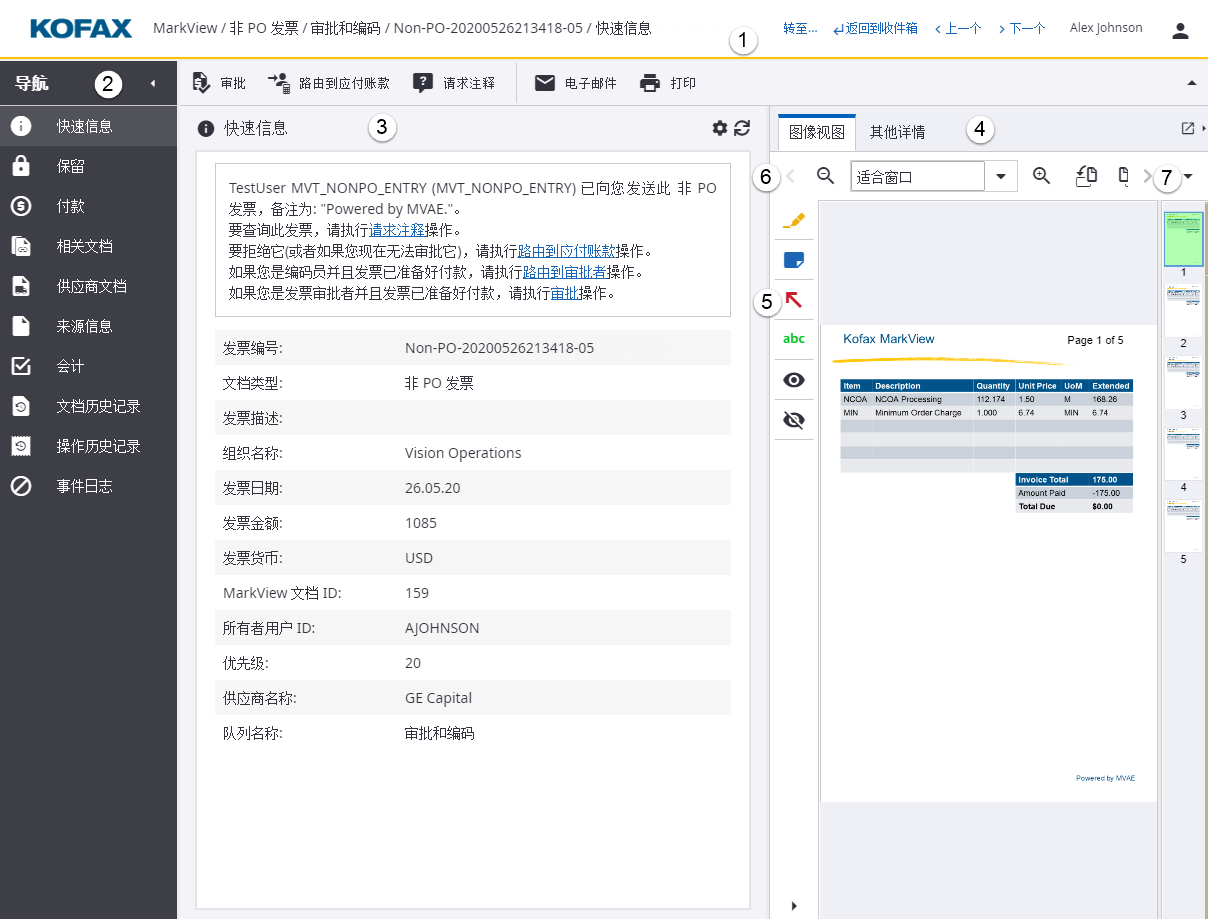
查看器主图像
  1. 标头

  2. 导航窗格

  3. 详情部分

  4. 操作工具栏

  5. 批注工具栏

  6. 图像操作工具栏

  7. 图像视图和其他详细信息

如何...

  • 处理文档?请查看执行操作。

  • 向文档中添加信息?请查看添加批注。

  • 更改我的文档视图?请查看图像操作工具栏。

  • 更改查看器的外观?请查看设置。

  • 手动输入文档行和分发?请查看会计。

在哪里查找...

  • 有关当前队列的信息?

  • 系统消息?

  • 文档详情?
