
Power PDF のこの一覧では、最初にホット キーの使用方法を説明してから、機能領域別、キーストローク別にショートカットを示します。
アプリケーションのツールには、ショートカットやホットキーからアクセスできます。リボン セット、パネル バー、表示バー、およびクイック アクセス ツールバーの要素のホットキー文字を表示するには、Alt キーを押します。ホットキー文字が表示されたら、使用するツールの文字キー (組み合わせ) を押します。リボンでは、方向キーを使用してリボン内を移動したり、他のリボンに移動したりできます。そのためには、Alt キーを押し、リボン タブにフォーカスを合わせます。次に、左右方向キーを使用して、前のリボンや次のリボンに切り替えることができます。下方向キーを使用するとリボンに移動し、現在のリボンのボタン間を移動できます。
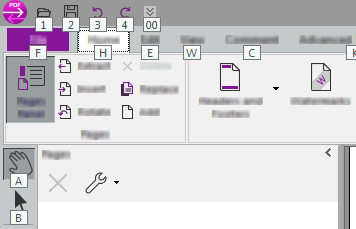
ホットキーの組み合わせ (たとえば、上記のように Alt キーを押しながら H キーを押すと [ホーム] に移動) を使用してリボン タブを選択すると、下記のようにさらにキー (組み合わせ) を使用してすべてのリボン ツールにアクセスできます。
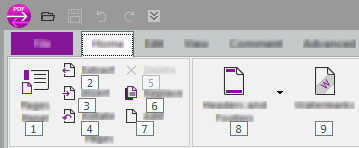
Esc キーを押すと、リボンのタブ間の移動に戻ります。
[ファイル] メニューはリボンと同じように動作します。Alt キーを押しながら F キーを押すと、直接ホットキーを使用するか、方向キーを使用して移動できます。[ファイル] メニュー内で他のツールに移動するには、Esc キーを押しながら Alt キーを押します。
方向キーを使用してリボン内を移動することもできます。
機能領域別キーストローク
次のショートカットとホットキーをアプリケーションで使用できます。
アプリケーション ショートカット:
• Ctrl + Q - アプリケーションを終了する
• Alt + F4 - アプリケーションを終了する
ドキュメント ショートカット:
• Ctrl + N - 高度な編集モードで新しい空のドキュメントを作成する
• Ctrl + O - [開く] ダイアログ ボックスを開く
• Ctrl + S - ドキュメントを保存する
• Ctrl + Shift + S - 名前を付けてドキュメントを保存する
• Ctrl + F4 - ドキュメントを閉じる
• Ctrl + W - ドキュメントを閉じる
• Ctrl + P - ドキュメントを印刷する
• Ctrl + D - ドキュメントのプロパティを開く
• Ctrl + K - 環境設定コンソールを開く
• Ctrl + F - ドキュメントの検索ウィンドウを開く
• Ctrl + Shift + F - 複数ドキュメントの検索ダイアログを開く
操作のショートカット:
• Ctrl + Y - やり直すことができる直前の操作を再実行する
• Ctrl + X - 選択したアイテムをクリップボードに切り取る
• Ctrl + C - 選択したアイテムをクリップボードからコピーする
• Ctrl + V - クリップボードからアイテムを貼り付ける
• Ctrl + Z - 元に戻す (高度な編集モード)、しおりを削除する (レビュー モード)
• Ctrl + A - 手のひらツールや選択ツールでは、ドキュメント (1 ページの表示が設定されている場合は現在のページ) のすべてのテキストを選択する*
• Ctrl + Shift + A - すべてのテキストまたはオブジェクトの選択を解除する
* [オブジェクトの編集] ツールがアクティブの場合は、現在のページのすべてのオブジェクトを選択します。
ズームのショートカット:
• Ctrl + M - [倍率指定] ウィンドウを開く
• Ctrl + 1 - 実際のサイズに合わせて拡大/縮小する
• Ctrl + 2 - ページの幅に合わせて拡大/縮小する
• Ctrl + 3 - 描画領域に合わせて拡大/縮小する
• Ctrl + 4 - ページの高さに合わせて拡大/縮小する
• Ctrl + 0 - ページに合わせて拡大/縮小する
• Ctrl + - - 縮小する
• Ctrl + + - 拡大する
• Ctrl + L - 全画面と前の倍率を切り替える
ページ表示合わせのオプション:
• Ctrl + 0 - ページに合わせる
• Ctrl + 1 - 実際のサイズに合わせる
• Ctrl + 2 - 幅に合わせる
• Ctrl + 3 - 描画領域に合わせる
• Ctrl + 4 - 高さに合わせる
ページ ショートカット:
• Ctrl + Page Up - 前のページの上部へスクロールする
• Ctrl + Page Down - 次のページの上部へスクロールする
• Alt + 左方向キー - 前のビューに移動する
• Alt + 右方向キー - 次のビューに移動する
• Ctrl + Shift + K - 開いているドキュメントを水平に並べて表示する
• Ctrl + Shift + L - 開いているドキュメントを垂直に並べて表示する
• Ctrl + U - グリッド線を表示または非表示にする
• Ctrl + Shift + U - オブジェクトを移動するときにオブジェクトをグリッドに揃える "グリッドにスナップ" モードを切り替える
• Ctrl + R - 定規の表示を切り替える
ページ ダイアログのショートカット:
• Ctrl + Shift + I - ページの挿入ダイアログを開く
• Ctrl + Shift + D - ページの削除ダイアログを開く
• Ctrl + Shift + X - ページの抽出ダイアログを開く
• Ctrl + Shift + R - ページの回転ダイアログを開く
• Ctrl + Shift + P - ページの置換ダイアログを開く
• Ctrl + Shift + N - 空白ページの追加ダイアログを開く
しおりのショートカット:
• Ctrl + B - キーを押すたびにしおりを作成する
JavaScript のショートカット:
• Ctrl + J - JavaScript コンソールを開く
読み上げツールのショートカット:
• Ctrl + Shift + G - Nuance RealSpeak を使用して現在のページからテキスト コンテンツを読み上げる。読み上げを制御するために、ツールと共にフローティング ツール バーが表示されます。
フローティング ツールバーのショートカット キー:
1.Ctrl + Shift + Esc - 読み上げを中止する
2.Ctrl + Shift + Space - 読み上げを一時停止または続行する
3.Ctrl + Shift + 左方向キー - 前の段落を読み上げる
4.Ctrl + Shift + 右方向キー - 次の段落を読み上げる
5.Ctrl + Shift + Page Up - 前のページを読み上げる
6.Ctrl + Shift + Page Down - 次のページを読み上げる
• Ctrl + Shift + O - ドキュメント全体のテキスト コンテンツを読み上げる
• Ctrl + Shift + B - ドキュメントのテキスト コンテンツで mp3 ファイルを作成する
キーストローク別のキーボード ガイド
|
ファンクション キー |
|
|
F1 |
現在の画面領域またはダイアログ ボックスに関連するトピックのヘルプ システムを開く |
|
F7 |
注釈内のスペルをチェックする ([注釈] リボン) |
|
F9 |
タブ バーとリボンの表示/非表示を切り替える |
|
コントロール キー |
|
|
Ctrl + A |
すべてを選択する ([編集] リボン) - テキスト レイヤーがあるファイルで機能します - 詳細については、上記を参照してください。 |
|
Ctrl + B |
新しいしおりを作成する – 必要に応じてしおりパネルを開く |
|
Ctrl + C |
選択項目をコピーする ([編集] リボン) |
|
Ctrl + D |
タブ形式の [ドキュメント プロパティ] ダイアログ ボックスを表示 ([ファイル] メニュー > [情報]) |
|
Ctrl + F |
[簡易検索] ダイアログ ボックスを開く ([編集] リボン) |
|
Ctrl + J |
JavaScript コンソールを開く ([編集] リボン) |
|
Ctrl + K |
タブ付き [オプション] ダイアログ ボックスを開き、環境設定を行う ([ファイル] メニュー) |
|
Ctrl + L |
全画面モードのオン/オフを切り替える ([表示] リボンおよび [表示] バー) |
|
Ctrl + M |
[倍率指定] ダイアログ ボックスを開く ([表示] リボンおよび [表示] バー) |
|
Ctrl + N |
新しい空のドキュメントを開く([ファイル] メニュー) |
|
Ctrl + O |
[ファイルを開く] ダイアログ ボックスを表示 ([ファイル] メニュー) |
|
Ctrl + P |
[印刷] ダイアログ ボックスを表示 ([ファイル] メニュー) |
|
Ctrl + Q |
プログラムを終了 ([ファイル] メニュー) し、変更の保存を求める |
|
Ctrl + R |
定規を表示/非表示 ([編集] リボン) |
|
Ctrl + S |
ドキュメントを保存する ([ファイル] メニュー) |
|
Ctrl + U |
グリッドを表示/非表示 ([編集] リボン)、Ctrl + Shift + U の場合はグリッドにスナップ |
|
Ctrl + V |
選択項目を貼り付ける ([編集] リボン)。注釈またはタイプライターのカーソルにテキストを貼り付けます。 |
|
Ctrl + W |
ドキュメントを閉じる ([ファイル] メニュー) |
|
Ctrl + X |
選択範囲を切り取る ([編集] リボン) コメント テキストのみを切り取ります。 |
|
Ctrl + Y |
アクションをやり直す ([編集] リボン) |
|
Ctrl + Z |
アクションを元に戻す ([編集] リボン) |
|
Ctrl + 0 |
ページをウィンドウのサイズに合わせる ([表示] リボン) |
|
Ctrl + 1 |
ページを実際の大きさで表示する ([表示] リボン) |
|
Ctrl + 2 |
ページをウィンドウの幅に合わせる ([表示] リボン) |
|
Ctrl + 3 |
描画領域をウィンドウのサイズに合わせる ([表示] リボン) |
|
Ctrl + 4 |
ページをウィンドウの高さに合わせる ([表示] リボン) |
|
Ctrl + F4 |
現在のドキュメントを閉じる ([ファイル] メニュー) |
|
Ctrl + + |
表示を拡大する ([表示] リボンおよび [表示] バー) |
|
Ctrl + - |
表示を縮小する ([表示] リボンおよび [表示] バー) |
|
Ctrl + Home |
現在のドキュメントの最初のページに移動 |
|
Ctrl + End |
現在のドキュメントの最後のページに移動 |
|
Ctrl + PgDn |
次のページに移動 |
|
Ctrl + PgUp |
前のページに移動 |
|
シフト キー |
|
|
Shift + Ctrl + A |
すべてを選択解除 ([編集] リボン) |
|
Shift + Ctrl + B |
RealSpeak:ファイルに読み込む ([詳細処理] リボン) |
|
Shift + Ctrl + C |
[ページのトリミング] ダイアログ ボックスを開く ([編集] リボン) |
|
Shift + Ctrl + D |
[ページを削除] ダイアログ ボックスを開く ([編集] リボン) |
|
Shift + Ctrl + F |
[検索] インターフェイスを開く ([ホーム] リボン) |
|
Shift + Ctrl + G |
RealSpeak:現在のページを読み込む ([詳細処理] リボン) |
|
Shift + Ctrl + I |
ページを挿入するための [開く] ダイアログ ボックスを開く ([ホーム] リボン) |
|
Shift + Ctrl + J |
開いているドキュメント ウィンドウを重ねて表示 ([表示] リボン) |
|
Shift + Ctrl + K |
開いている複数のウィンドウを水平に並べて表示 ([表示] リボン) |
|
Shift + Ctrl + N |
[新規ページの作成] ダイアログ ボックスを開く ([ホーム] リボン - [追加] ツール) |
|
Shift + Ctrl + O |
RealSpeak:ドキュメントの最後への読み込み ([詳細処理] リボン) |
|
Shift + Ctrl + P |
ページを置換するための [開く] ダイアログ ボックスを開く ([ドキュメント] メニュー) |
|
Shift + Ctrl + R |
表示だけでなく、ページを回転するための [ページの回転] ダイアログ ボックスを開く |
|
Shift + Ctrl + S |
名前を付けて保存 ([ファイル] メニュー) |
|
Shift + Ctrl + T |
RealSpeak:停止 ([詳細処理] リボン) |
|
Shift + Ctrl + U |
グリッドにスナップの切り替え ([編集] リボン)。[整列] ドロップダウン リストが閉じられている場合のみ、処理をオフにします。 |
|
Shift + Ctrl + V |
RealSpeak:停止/再開 ([詳細処理] リボン) |
|
Shift + Ctrl + W |
すべてのウィンドウとドキュメントを閉じる ([表示] リボン) |
|
ドキュメント内およびドキュメント間での移動 |
|
|
PageDown |
1/2 ページ下に移動 |
|
PageUp |
1/2 ページ上に移動 |
|
Ctrl + Home |
最初のページに移動 |
|
Ctrl + End |
最後のページに移動 |
|
Ctrl + PageDown |
次のページに移動 |
|
Ctrl + PageUp |
前のページに移動 |
|
Alt + 左方向キー |
前のビューに移動 |
|
Alt + 右方向キー |
次のビューに移動 |
|
Alt + F4 |
現在のドキュメントを閉じ、最後のドキュメントを閉じるときにプログラムを終了する |
|
Alt + F6 |
開いているドキュメント間で切り替える |
|
Ctrl + F4 |
現在のドキュメントを閉じるが、プログラムは終了しない |
Jaws を起動するためのキーストロークについては、「PDF の読み上げ」を参照してください。