Das Programmfenster
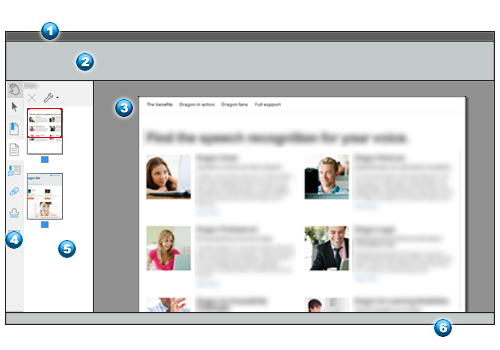
Das Programmfenster von Power PDF enthält die folgenden Hauptelemente:
|
Nummer
|
Bezeichnung
|
Beschreibung
|
|

|
Titelleiste |
Zeigt den Dokument- und Programmnamen mit den Funktionen Minimieren, Wiederherstellen und Schließen an. |
|

|
Funktionsleiste |
Enthält eine Reihe von Registern, über die jeweils eine Funktionsleiste mit Werkzeugen aufgerufen wird, die in Gruppen zusammengefasst sind. |
 |
Dokumentfenster |
Zeigt die aktuelle Seite des aktuellen Dokuments teilweise oder vollständig an. Sind mehrere Dokumente geöffnet, können diese entweder auf separaten Registerkarten im selben Fenster oder in separaten Programmfenstern angezeigt werden, je nach der Einstellung unter Optionen > Allgemein > Programmstart. Klicken Sie auf die Registerkarten oder auf das Power PDF-Symbol in der Windows-Taskleiste, um zwischen den Dokumenten zu wechseln.
|
 |
Fensterleiste |
Sie enthält oben die Werkzeuge Hand und Auswählen sowie eine anpassbare Auswahl an Werkzeugen zum Aufrufen von Fenstern.
|
 |
Fensterbereich |
In diesem Bereich wird das dem ausgewählten Werkzeug entsprechende Fenster mit seinen spezifischen Optionen angezeigt. In der Abbildung unten werden Seitenminiaturen angezeigt. Das rote Rechteck gibt an, welcher Teil der Seite im Dokumentfenster zu sehen ist. Hier kann das Fenster Kommentare oder das Fenster Anhänge angezeigt werden, die sich zuvor an anderer Stelle befanden.
|
 |
Ansichtsleiste |
Diese Funktion ermöglicht die Navigation auf der Seite und stellt eine kleine Auswahl von Anzeigewerkzeugen zur Verfügung.
|
So blenden Sie Funktionsleisten aus oder ein:
Klicken Sie auf das Register der geöffneten Funktionsleiste, um sie auszublenden. Klicken Sie erneut darauf, um sie wieder einzublenden. Die Einstellungen unter Ansicht beim Öffnen (Datei > Informationen > Eigenschaften bearbeiten) ermöglichen das Ausblenden der gesamten Multifunktionsleiste (Funktionsleisten und Register). Wenn Sie ein PDF-Dokument mit dieser Einstellung erhalten, drücken Sie F9, um sie wiederherzustellen.
So blenden Sie Fenster über die Fensterleiste aus oder ein:
Klicken Sie auf ein Werkzeug in der Fensterleiste, um das zugehörige Fenster anzuzeigen. Normalerweise werden nur sieben Werkzeuge angezeigt, es stehen aber bis zu 18 zur Verfügung. Wenn Sie das benötigte Werkzeug nicht sehen, klicken Sie mit der rechten Maustaste auf eine freie Stelle in der Fensterleiste, um ein Kontextmenü aufzurufen, und wählen Sie das gewünschte Werkzeug aus. Mit diesem Kontextmenü können Sie auch nicht benötigte Werkzeuge ausblenden:
Wenn Sie ein vertikales Fenster ausblenden möchten, klicken Sie erneut auf die zugehörige Schaltfläche in der Fensterleiste oder klicken Sie auf das Werkzeug Schließen (x) oben rechts im Fenster. Verschieben Sie die rechte Fenster-Trennlinie, um den Anteil der Bildschirmfläche, die vom Fenster in Anspruch genommen wird zu verändern.