Työskentely huomautusten kanssa
Power PDF tarjoaa Kommentit-työkalurivillä tehokkaita työkaluja huomautusten lisäämiseen asiakirjoihin.
-
Kommenttimerkintöjä käytetään ensisijaisesti palautteen antamiseen tai yhteistyöhön, kuten muistiinpanojen ja tekstihuomautusten lisäämiseen ja niihin vastaamiseen muuttamatta asiakirjan sisältöä. Katso Kommentti-työkalut.
-
Tekstin merkinnät, kuten korostukset ja alleviivaukset, voivat merkitä tai parantaa sisältöä. Katso Merkintätyökalut.
-
Muodot voivat auttaa kiinnittämään huomiota tai korostamaan asiakirjan sisältöä. Katso Piirtotyökalut.
-
Leimat ja liitteet ovat erityisiä merkintöjä.
-
Käytä Leimat-paneeli -paneelia leimamallien hallintaan ja leimojen lisäämiseen asiakirjaan.
-
Käytä Liitteet-paneeli -paneelia liitteiden hallintaan.
-
Hallitse kaikkia muita merkintöjä, mukaan lukien asiakirjaan lisättyjä leimoja, valitsemalla Kommentit-paneeli.
-
Kun kommenteissa keskitytään ulkoiseen syötteeseen, merkinnöissä ja muodoissa on kyse enemmän visuaalisesta vuorovaikutuksesta sisällön kanssa. Nämä työkalut ovat käytettävissä Kommentit-työkalurivillä. Kommentit-paneeli Antaa yhteenvedon kaikista aktiivisen asiakirjan kommenteista ja huomautuksista taulukkomuodossa, mukaan lukien vastaukset.
Yksityiskohtaisia ohjeita huomautusten muokkaamiseen on seuraavissa aiheissa:
Käy Asetukset-valintaikkunan Oletukset-sivulla muuttamassa huomautustyökalun käyttäytymistä koskevia asetuksia. Katso Asetukset.
Kommentti-työkalut
Seuraavat huomautustyökalut tarjoavat parhaat ominaisuudet kommentointiin. Valitse kommenttimerkintä, joka vastaa parhaiten mieltymyksiäsi sivun kattavuuden ja ominaisuuksien suhteen. Katso Lisää kommentti.
| Muistiinpano | Lisää asiakirjaan siirrettäviä, laajennettavia muistiinpanoja. Muistiinpanoissa on kuvake sivulla. Kaksoisnapsauta muistiinpanon kuvaketta nähdäksesi sen sisällön. Voit vetää ruutua tai kuvaketta Valitse-työkalulla. |
| Teksti | Syötä muotoiltua tekstiä suoraan kursorin kohdalle. Voit vetää tekstin uuteen paikkaan tai muokata sitä uudelleen. Tekstilohkossa ei ole kehystä. |
| Tekstiruutu | Tekstiruudut ovat muotoillulla tekstillä varustettuja siirrettäviä kehyksiä, joiden kokoa voidaan muuttaa. |
| Kuvaselite | Lisää tekstiruutu, jossa on nuoli kuvaa tai muuta viitepistettä varten. Sekä ruutu että nuoli ovat siirrettävissä ja niiden kokoa voi muuttaa. |
Muotoilutyökalurivi
Tarvittaessa kontekstisidonnainen muotoilutyökalurivi tulee näkyviin, kun muokkaat tekstiä, kommenttia tai huomautusta. Kirjasinkokoluettelon lisäksi se tarjoaa Lihavointi-, Kursivointi- ja Tekstin väri -työkalut. Alla luetelluissa työkaluissa on käytettävissä myös Kirjasinlaji -luettelo.
Merkintätyökalut
Power PDF tarjoaa useita merkintätyökaluja, jotka on esitelty alla.
Merkinnät viittaavat olemassa olevaan tekstiin tai sisältöön, ja kaikkiin on ankkuroitu kommenttiruutu. Avaa kommenttiruutu kaksoisnapsauttamalla merkintää. Kaikki merkinnät ja niihin annetut vastaukset näkyvät Kommentit-paneelissa. Yksityiskohtaiset vaiheet löytyvät kohdasta Käytä merkintätyökaluja.
| Korostus | Korostus tekee merkityn tekstin näkyvämmäksi. Se voi ankkuroida kommenttiruudun. |
| Alueen korostus | Alueen korostaminen toimii missä tahansa PDF-asiakirjassa, eikä se edellytä PDF:ää, jossa on tekstitaso. |
| Yliviivaus | Yliviivaus-työkalu voi auttaa merkitsemään tekstiä poistettavaksi. |
| Alleviivaus | Alleviivaus on samanlainen kuin korostus, mutta se ei ole yhtä voimakas. Alleviivattu teksti voi ankkuroida kommenttiruudun. |
| Lisää teksti | Viittaa sijaintiin merkkien välissä. Ankkuroi kommenttiruudun lisättävää tekstiä varten. |
| Korvaa teksti | Sama kuin Yliviivaus-työkalu, mutta tarjoaa automaattisesti kommenttiruudun korvaavaa tekstiä varten. |
Piirtotyökalut
Piirtotyökalu tarjoaa erilaisia muotoja, jotka on esitelty alla. Yleisiä muoto-ominaisuuksia ovat viivan tyyli, viivan leveys, viivan väri, täyttöväri ja peittävyys. Täyttöväri vaikuttaa vain suljettuihin muotoihin ja nuolenkärkiin.
Kaikkiin muotoihin on ankkuroitu kommenttiruutu. Avaa kommenttiruutu kaksoisnapsauttamalla muotoa.
|
Viiva |
|
Nuoli |
|
Soikio |
|
Suorakulmio |
|
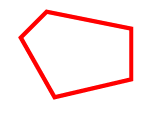
Monikulmio |
|
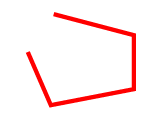
Murtoviiva |
|
Pilvi |
|
Kynä |
|
Pyyhekumi Pyyhekumi voi poistaa kynän merkinnät. |