A programablak
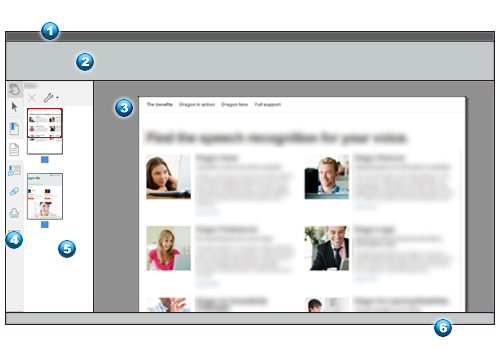
A Power PDF programablaka az alábbi főbb elemeket tartalmazza.
|
Szám
|
Név
|
Megjegyzések
|
|

|
Címsor |
Megjelenti a dokumentum és a program nevét kis méretre állítási, visszaállítási és bezárási eszközökkel. |
|

|
Menüszalag |
Különböző füleket tartalmaz, amelyek mindegyikével egy-egy menüszalag jeleníthető meg, csoportokba rendezett eszközökkel. |
 |
Dokumentumpanel |
Az aktuális dokumentum aktuális oldalának egy részét vagy egészét jeleníti meg. Ha több dokumentum is meg van nyitva, a Beállítások > Általános > Indítás beállításaitól függően mindegyik saját fülön vagy programablakban jelenhet meg. A fülekre kattintva vagy a Power PDF Windows tálcán található ikonjának használatával lépkedhet a dokumentumok között.
|
 |
Panelsáv |
Itt található a Kéz és a Kijelölés eszköz a felső részen, alatta a panelek meghívására szolgáló, testre szabható eszközökkel.
|
 |
Panelterület |
A panelterületen egy kijelölt panel, valamint a panel céljához kötődő eszközök jelenhetnek meg. Itt oldalbélyegképek láthatók. A piros négyzet jelzi, hogy az oldal melyik része látható a dokumentumpanelen. Ezzel megjeleníthető a Megjegyzések panel vagy a Mellékletek panel, amelyek korábban máshol helyezkedtek el.
|
 |
Nézet sáv |
Lehetővé teszi az oldalon a navigációt, és rendelkezésre bocsát néhány megjelenítőeszközt.
|
Menüszalagok elrejtése és megjelenítése
A megnyitott menüszalag fülére kattintva elrejtheti, ismét kattintva pedig visszaállíthatja a menüszalagot. A kezdeti nézet beállításai között a menüszalag és a fülek is elrejthetők. Ha ilyen PDF-dokumentumot kap, a visszaállításhoz nyomja le az F9 billentyűt.
Panelek elrejtése és megjelenítése a panelsávon
Kattintson a panelsávon a kívánt eszközre a hozzá tartozó panel megjelenítéséhez. Alapértelmezés szerint csak hét eszköz jelenik meg, de akár 18 is elérhető lehet. Ha nem látja a kívánt eszközt, kattintson a jobb gombbal, és válassza ki a megfelelő eszközt a helyi menüből. Ezzel a menüvel a szükségtelen eszközöket is elrejtheti.
Egy függőleges panel elrejtéséhez kattintson ismét a hozzá tartozó gombra a panelsávon, vagy kattintson a bezárás vezérlőre (x) a panel jobb felső részén. A panel által felhasznált képernyőterület nagyságát a panel jobb oldalán található elválasztó segítségével módosíthatja.