
Sovrapposizione di file
È possibile sovrapporre il contenuto di due o più file.
È possibile sovrapporre i file solo nel caso di più file presenti nell’elenco di file dell’Assistente di Create o selezionati in Esplora risorse di Windows.
Creare una sovrapposizione
- Preparare i file da sovrapporre. Vedi gli esempi che seguono.
-
Procedi con una qualsiasi delle seguenti scelte.
- Passare alla casella di selezione Composizione dell’Assistente di Create, quindi seleziona Sovrapponi file in un unico documento PDF oppure
- Seleziona Sovrapponi file in un unico documento PDF nel menu di scelta rapida da tastiera di Esplora risorse di Windows
- Seleziona Sovrapponi a file esistente nell’elenco Se il file esiste nel pannello Impostazioni PDF della finestra di dialogo Proprietà Power PDF.
-
Modificare le opzioni di sovrapposizione in base alle proprie preferenze.
- In Assistente di Create, fai clic su Opzioni per visualizzare il pannello Opzioni di sovrapposizione e seleziona il posizionamento.
- Nel pannello Impostazioni PDF della finestra di dialogo Proprietà Power PDF, fai clic su Opzioni per le impostazioni dettagliate di posizionamento e ripetizione della pagina quando Sovrapponi a file esistente è selezionato nell'elenco Se il file esiste. Per i dettagli, vedi Finestra di dialogo Sovrapposizione.
Creare una sovrapposizione per una copertina
Si può ottenere lo stesso risultato sovrapponendo tre file, se i due elementi grafici si trovano in due file distinti.
Qui di seguito viene mostrato un esempio per una copertina:
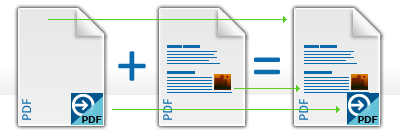
|
Pagina singola con elementi grafici |
+ |
Prima pagina di un documento a più pagine |
= |
Copertina del file PDF risultante |
Per creare una sovrapposizione per una copertina, procedi come segue.
- Creare un PDF, un documento Word o un altro file a singola pagina contenente gli elementi grafici per la copertina.
- Creare un documento a più pagine (ad esempio in Word). La prima pagina deve contenere il testo della copertina.
- Trascina i file nell'elenco di file dell'Assistente di PDF Create oppure usa il pulsante Aggiungi.
- Seleziona Sovrapponi file in un unico documento PDF nella casella di selezione della composizione.
-
Fai clic sul pulsante Sovrapposizione e verificare le impostazioni di sovrapposizione nel pannello Sovrapposizione. Fai clic in qualsiasi punto esterno al pannello per chiuderlo.
- Seleziona Centro pagina.
- Deseleziona Ripeti l'ultima pagina del documento più corto per la sovrapposizione pagine.
-
Fai clic sul pulsante Salvataggio per definire le impostazioni di destinazione.
Per impostazione predefinita, verrà visualizzata la finestra di dialogo Salva con nome.
- Assegnare un nome al file PDF risultante.
-
 Fai clic sullo strumento Avvia creazione di PDF.
Inserisci un logo in ogni pagina di un documento
- Creare un'immagine o un altro file contenente un logo.
- Creare un documento a più pagine.
- Trascina i file nell'elenco di file dell'Assistente di Create oppure usa il pulsante Aggiungi.
- Seleziona Sovrapponi file in un unico documento PDF.
-
Fai clic sul pulsante Sovrapposizione e verificare le impostazioni di sovrapposizione nel pannello Sovrapposizione. Seleziona una posizione (ad esempio In alto a destra).

- Seleziona la casella di controllo Ripeti l'ultima pagina del documento più corto per la sovrapposizione pagine.
- Fai clic su OK per chiudere la finestra di dialogo.
-
Fai clic sullo strumento Avvia creazione di PDF.
Il logo verrà visualizzato nella parte superiore destra di tutte le pagine.
Applicare più copertine e una diversa per tutte le altre pagine
Per prima cosa è necessario preparare il documento di sovrapposizione, che verrà sovrapposto sul documento principale. Il documento di sovrapposizione deve soddisfare questi requisiti:
-
È un documento a più pagine.
-
Dispone di una o più copertine con elementi costanti. Queste pagine di copertina saranno sovrapposte alle pagine del documento principale in ordine sequenziale, ad eccezione dell'ultima pagina del documento in sovrapposizione.
-
L'ultima pagina del documento di sovrapposizione deve contenere elementi costanti che saranno inseriti in ogni altra pagina del PDF risultante.
Esempio di sovrapposizione copertina multipagina
| Documento | Pagina 1 | Pagina 2 | Pagina 3 | Pagina 4 | Pagina 5 |
|---|---|---|---|---|---|
|
Sovrapposizione del documento (4 pagine) |
Sovrapposizione per la 1° pagina di copertina | Sovrapposizione per la 2° pagina di copertina | Sovrapposizione per la 3° pagina di copertina | Sovrapposizione per il resto delle pagine | Nessuna pagina |
| Documento principale | Sovrapposizione per la 1° pagina di copertina | Contenuto per la 2° pagina di copertina | Contenuto per la 3° pagina di copertina | Contenuto | Contenuto |
| PDF risultante | 1ª pagina del documento principale sovrapposta con la 1ª pagina del documento di sovrapposizione | 2° pagina del documento principale sovrapposta con la 2° pagina del documento di sovrapposizione | 3° pagina del documento principale sovrapposta con la 3° pagina del documento di sovrapposizione | 4° pagina del documento principale sovrapposta con l’ultima (4°) pagina del documento di sovrapposizione | 5° pagina del documento principale sovrapposta con l’ultima (4°) pagina del documento di sovrapposizione |
Utilizza uno dei seguenti strumenti per creare sovrapposizioni di copertine multiple e una diversa per il resto delle pagine.
-
Assistente di Create: Vedi Applicare sovrapposizione copertine multiple e una diversa per tutte le altre pagine in Assistente di Create per i passi dettagliati.
-
La finestra di dialogo Stampa con qualsiasi applicazione in grado di - Applicare più sovrapposizioni di copertina e una diversa per tutte le altre pagine nella finestra di dialogo Stampa.
Applicare sovrapposizione copertine multiple e una diversa per tutte le altre pagine in Assistente di Create
Vedi i requisiti sopra.
Questa attività guida l'utente su come utilizzare Assistente di Create e avere una o più sovrapposizioni di copertine, e poi una sovrapposizione diversa per tutte le altre pagine.
- Preparare il documento di sovrapposizione più pagine con gli elementi (come grafica, loghi) da sovrapporre.
- Preparare il documento principale in cui verranno inseriti questi elementi.
-
Trascinare entrambi i documenti in Assistente di Create o utilizzate l'icona Aggiungi (
 ) per aggiungerli.
- Seleziona Sovrapponi file in un unico documento PDF nella casella di selezione della composizione.
- In Assistente di Create, fai clic su Opzioni per visualizzare il pannello Opzioni di sovrapposizione e seleziona il posizionamento.
- Verificare che le impostazioni del profilo e di salvataggio siano corrette.
-
Fai clic sullo strumento Avvia creazione di PDF.
Applicare più sovrapposizioni di copertina e una diversa per tutte le altre pagine nella finestra di dialogo Stampa
Vedi i requisiti sopra.
Questa attività spiega come utilizzare la finestra di dialogo Stampa in qualsiasi applicazione in grado di stampare il documento principale con una o più sovrapposizioni di copertina, e poi una sovrapposizione diversa per tutte le altre pagine.
Procedi con uno qualsiasi dei seguenti passaggi.
- Preparare un documento di sovrapposizione inserendo nella prima pagina gli elementi costanti per la copertina e nell'ultima gli elementi costanti per tutte le pagine (ad esempio un logo).
- Copia questo file nel nome e nel percorso da usare per il risultato della sovrapposizione, convertendolo in un PDF se non è già in questo formato.
- Creare il documento principale a più pagine in Word o in un'altra applicazione. Le prime pagine di questo documento devono contenere testi di copertina disposti adeguatamente al fine di accettare le pagine dal documento di sovrapposizione copertina.
- Nell'applicazione, seleziona .
- Nella finestra di dialogo Stampa, seleziona Power PDF come nome della stampante e fai clic su Proprietà (o su Proprietà stampante).
- Nella finestra di dialogo Proprietà Power PDF fai clic sulla scheda Impostazioni PDF.
- Nella sezione Destinazione, seleziona Sovrapponi a file esistente nell’elenco Se il file esiste.
- Verificare che sia selezionata l'opzione Chiedi nome file nella casella di selezione Metodo di denominazione.
-
Fai clic su Sovrapposizione.
Viene visualizzata la finestra di dialogo Sovrapposizione.
-
Nella finestra di dialogo Sovrapposizione modifica le impostazioni in base alle preferenze:
Per i dettagli, vedi Finestra di dialogo Sovrapposizione.
- Controlla le regole di unione (si consiglia centro pagina, per un uso generale).
- Seleziona Ripeti l'ultima pagina del documento più corto per la sovrapposizione pagine.
-
Fai clic su OK.
La finestra di dialogo si chiude e torna alla finestra di dialogo Proprietà Power PDF.
-
Nella finestra di dialogo Proprietà Power PDF, fai clic su OK.
La finestra di dialogo si chiude e si ritorna all'applicazione di stampa.
- Nella finestra di dialogo Stampa, fai clic su OK.
- Nella finestra di dialogo Salva con nome, seleziona il documento di sovrapposizione preparato (il file PDF salvato nel passaggio 2). Verificare che sia selezionata l'opzione Mostra PDF risultante e fai clic su Salva.