注釈の操作
Power PDF には、ドキュメントに注釈を付けるための強力なツールが [注釈] ツールバーに用意されています。
-
コメント注釈は主に、ドキュメントの内容を変更せずにノートやテキスト注釈を追加したり返信したりする場合など、フィードバックや共同作業を行うために使用します。「[注釈] ツール」を参照してください。
-
ハイライトや下線などのテキスト マークアップを使用すると、コンテンツにマークを付けたり、見やすくしたりすることができます。「[マークアップ] ツール」を参照してください。
-
図形を使用すると、ドキュメント内のコンテンツが目立つようにしたり、強調したりすることができます。「描画ツール」を参照してください。
-
スタンプや添付ファイルは特別な注釈です。
-
[スタンプ] パネル を使用して、スタンプ テンプレートを管理し、ドキュメントにスタンプを追加します。
-
[添付ファイル] パネル を使用して、添付ファイルを管理します。
-
[注釈] パネル を使用して、ドキュメントに追加されたスタンプを含む、その他のすべての注釈を管理します。
-
注釈は外部入力に重点が置かれていますが、マークアップと図形はコンテンツとの視覚的な対話に重点が置かれています。これらのツールは [注釈] ツールバーで使用することができます。[注釈] パネル には、返信を含む、アクティブなドキュメントのすべての注釈が表形式で要約として表示されます。
注釈の編集に関する詳細な手順については、次のトピックを参照してください。
注釈ツールの動作の設定を変更するには、[オプション] ダイアログ ボックスの [既定値] ページにアクセスします。「オプション」を参照してください。
[注釈] ツール
次の注釈ツールには、注釈を付けるために最適な機能が用意されています。ページの範囲と機能に関する好みに最も合ったコメント注釈を選択します。「注釈の追加」を参照してください。
| ノート | 移動可能かつ拡張可能なノートをドキュメントに追加します。ノートにはページ上にアイコンが表示されます。ノート アイコンをダブルクリックして内容を表示します。選択ツールを使用してボックスまたはアイコンをドラッグすることもできます。 |
| テキスト | カーソル位置に書式付きテキストを直接入力します。テキストは、新しい位置にドラッグしたり、再度編集したりすることができます。テキスト ブロックにはフレームはありません。 |
| テキスト ボックス | テキスト ボックスは、書式付きテキストを含む、サイズ変更および移動が可能なフレームです。 |
| 吹き出し | 図やその他の参照ポイントを識別するための、矢印付きのテキスト ボックスを挿入します。ボックスと矢印はどちらも移動およびサイズ変更が可能です。 |
書式設定ツールバー
該当する場合は、テキストまたは注釈の編集中に、状況に応じた書式設定ツールバーが表示されます。フォント サイズ リストだけではなく、このツールバーには [太字]、[イタリック]、および [テキストの色] ツールが表示されます。以下に示すツールについては、[フォント] リストも表示されます。
[マークアップ] ツール
Power PDF には、以下で詳細を示すいくつかのマークアップ ツールが用意されています。
マークアップは既存のテキストまたはコンテンツを参照し、すべてのマークアップにはアンカーが付いた注釈ボックスがあります。マークアップをダブルクリックすると注釈ボックスが開きます。すべてのマークアップとその返信は [注釈] パネルに表示されます。詳細な手順については、「マークアップ ツールの使用」を参照してください。
| ハイライト | ハイライトを使用することで、マークを付けたテキストをさらに目立たせることができます。ハイライトにより、注釈ボックスにアンカーを付けることができます。 |
| 領域をハイライト | 領域のハイライトは任意の PDF ドキュメントで機能するため、テキスト レイヤーを含む PDF は必要ありません。 |
| 取り消し線 | [取り消し線] ツールは、削除するテキストにマークを付ける場合に役立ちます。 |
| 下線 | 下線はハイライトと似ていますが、目立ちやすさはハイライトに劣ります。下線付きテキストにより、注釈ボックスにアンカーを付けることができます。 |
| テキストを挿入 | 文字間の位置を参照します。挿入するテキストの注釈ボックスにはアンカーが付きます。 |
| テキストを置き換え | [取り消し線] ツールと同じですが、置換テキスト用の注釈ボックスが自動的に表示されます。 |
描画ツール
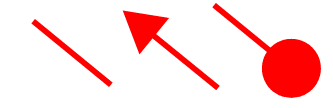
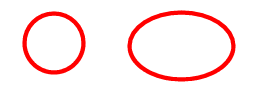
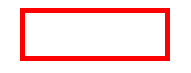
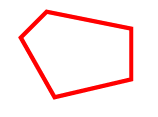
[描画ツール] には、以下に詳細を示すさまざまな図形が用意されています。一般的な図形のプロパティは、線のスタイル、線の幅、線の色、塗りつぶしの色、不透明度です。塗りつぶしの色は、閉じた図形と矢印にのみ影響を及ぼします。
すべての図形にはアンカーが付いた注釈ボックスがあります。図形をダブルクリックすると注釈ボックスが開きます。
|
線 |
|
矢印 |
|
楕円 |
|
四角形 |
|
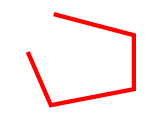
多角形 |
|
開いた多角形 |
|
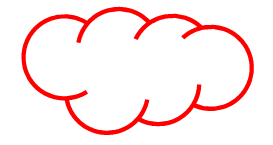
雲形 |
|
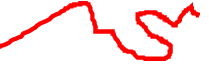
鉛筆 |
|
消しゴム 消しゴムを使用することで、鉛筆で付けたマークを消すことができます。 |