Overlegge filer
Innholdet i to eller flere filer kan overlegges.
Overlegging av filer er bare mulig hvis du har mer enn én fil i fillisten til Create Assistant, eller filene er valgt i Windows Utforsker.
Slik kan du starte en overlegging
-
Klargjør filene som skal overlegges. Se eksemplene nedenfor.
-

Gå til Samle-valgboksen i Create Assistant og velg Overlegg filene som ett PDF-dokument, eller
Velg Overlegg filer som én PDF-fil fra hurtigmenyen i Windows Utforsker, eller
Velg Overlegg med eksisterende fil i valgboksen Hvis filen finnes i panelet PDF-innstillinger i dialogboksen Kofax PDF Create-egenskaper.
Slik kan du endre overleggalternativer
Vis
og foreta endringene dine.
Eksempel 1
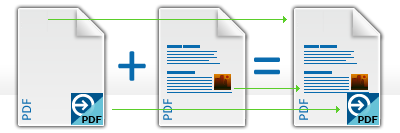
Her kan du se et eksempel på en forside:
|
Enkeltside med bildeelementer
|
+
|
Første side i et flersidig dokument
|
=
|
Forside i den resulterende PDF-filen
|
Slik kan du foreta en overlegging for en forside
-
Opprett en enkeltsidig PDF- eller Word-fil eller en annen fil som inneholder bildeelementene for forsiden.
-
Opprett et flersidig dokument (f.eks. i Word). Den første siden bør inneholde forsideteksten.
-
Dra og slipp filene til fillisten i PDF Create Assistant, eller bruk Legg til-knappen.
-
Velg Overlegg filene som ett PDF-dokument i Samle-valgboksen.
-
Klikk på Overlegg-knappen, og sjekk overlegginnstillingene i Overlegg-panelet. Sidens midtpunkt skal være valgt, mens avmerkingsboksen Gjenta siste side i det korteste dokumentet for sideoverlegg ikke skal være avkrysset. Klikk hvor som helst utenfor panelet for å lukke det.
-
Klikk på Lagre-knappen for å definere målinnstillingene. Ifølge standardinnstillingen vises dialogboksen Lagre som. Navngi den genererte PDF-filen.

Klikk på Gå til-knappen for å starte konvertering.
Du kan oppnå samme resultat ved å overlegge tre filer hvis du har to bildeelementer i to separate filer. Bildeelementene må plasseres i kildefilen i samme posisjon som de skal ha i den resulterende PDF-filen.
Eksempel 2
Slik kan du plassere en logo på hver side i et dokument
-
Opprett et bilde eller en annen fil som inneholder en logo.
-
Opprett et flersidig dokument.
-
Dra og slipp filene til fillisten i Create Assistant, eller bruk Legg til-knappen.
-
Velg Overlegg filene som ett PDF-dokument i Samle-valgboksen.
-
Klikk på Overlegg-knappen, og sjekk overlegginnstillingene i Overleggalternativer-panelet. Velg et plasseringssted (f.eks. øvre høyre hjørne).

-
Merk av for Gjenta siste side i det korteste dokumentet for sideoverlegg.
Alle sider får logoen i øvre høyre hjørne.
Eksempel 3
Slik får du ett eller flere forsideoverlegg og deretter et annet overlegg for alle andre sider.
Forhåndseksisterende fil:
Nyopprettet dokument:
Flersidig dokument. Side 1 fra hver fil vil overlegges, hver side 2 vil overlegges, hver side 3 vil overlegges og så videre. Innholdet på den siste siden i den forhåndseksisterende filen vil plasseres på alle gjenværende sider i den genererte PDF-filen.
Slik kan du oppnå dette resultatet gjennom Create Assistant
-
Klargjør filen med de forhåndseksisterende elementene.
-
Klargjør hoveddokumentet som skal motta disse elementene.
-
Dra begge dokumenter inn i Create Assistant.
-
Velg Overlegg filene som ett PDF-dokument.
-
Klikk på Overlegg-knappen for å foreta overlegginnstillinger.
-
Sørg for at profil- og lagringsinnstilllingene er korrekt.
Klikk på Gå til-knappen.
Slik kan du få dette resultatet fra en utskriftsdialogboks
-
Klargjør en forhåndseksisterende fil med de konstante forsideelementene på filens forsider og med de konstante elementene for alle sider (f.eks. en logo) på den siste siden.
-
Kopier denne filen til navnet og plasseringen som skal brukes til overleggresultatet, og konverter den til en PDF-fil hvis den ikke er i det formatet allerede.
-
Opprett et flersidig dokument i Word eller andre steder. De første sidene i dette dokumentet bør inneholde forsidetekster som er passende ordnet for å motta forsideoverleggene.
-
I programmet velger du Fil > Skriv ut.
-
I utskriftsdialogboksen velger du Kofax PDF Create som skrivernavn og klikker på Egenskaper-knappen.
-
I dialogboksen Kofax PDF Create-egenskaper, klikker du på kategorien PDF-innstillinger.
-
I avsnittet Mål velger du Overlegg med eksisterende fil i valgboksen Hvis filen finnes. Sjekk at Spør om filnavn er valgt i valgboksen Navngivningsmetode.
-
Klikk på Overlegg-knappen.
-
Sjekk flettereglene (sidemidtpunkt) i Overlegg-dialogboksen. Velg Gjenta siste side i det korteste dokumentet for sideoverlegg. Klikk på OK.
-
I dialogboksen Kofax PDF Create-egenskaper klikker du på OK.
-
Klikk på OK i utskriftsdialogboksen.
-
I dialogboksen Lagre som velger du filnavnet til den forhåndseksisterende PDF-filen. Sjekk at Vis resulterende PDF er valgt. Klikk på Lagre.
PDF-oppretting starter, og den genererte PDF-filen vises.