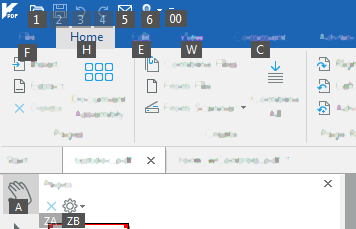
Esta listagem se refere ao Power PDF. Primeiro explica como usar teclas de atalho, depois lista os atalhos por áreas funcionais e, mais abaixo, pelas teclas que são pressionadas.
Você pode acessar as ferramentas do aplicativo através de atalhos e teclas de atalho. Pressione <F6> para alternar ciclicamente entre as áreas ou pressione <Alt> para ver as letras das teclas de atalho relacionadas aos elementos do conjunto de faixas de opções, barra de painéis, barra de exibição, barra de pesquisa e barra de ferramentas de acesso rápido. Uma vez exibida, pressione a letra (ou combinação de letras) da ferramenta que deseja usar. Na faixa de opções, você também pode usar as setas do cursor para navegar ou ir para outras faixas de opções. Para isso, pressione <Alt> para que a guia da faixa de opções entre em foco. Em seguida, com as setas para a esquerda e para a direita, você pode passar para as faixas de opções anterior e posterior. Com a tecla de <Seta para baixo>, você pode passar para a faixa de opções e navegar entre os botões na faixa de opções ativa.
Quando você escolhe uma guia de faixa de opções com a tecla de atalho do teclado (por exemplo, <Alt> e <H> para Início – como mostrado acima), você tem acesso a todas as ferramentas de faixas de opções com a ajuda de outras teclas (ou combinações de teclas) – mostradas abaixo. Você também pode acessar a barra de ferramentas de acesso rápido a partir daqui, usando as teclas de seta. Use as teclas de seta ou <Tab> para navegar dentro de qualquer barra de ferramentas.
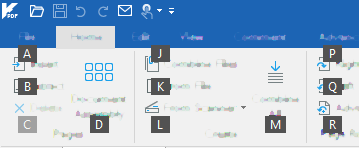
Você pode voltar à navegação pelas guias das faixas de opções pressionando <Esc>.
O menu Arquivo funciona da mesma forma que a faixa de opções: depois de pressionar <Alt> e <F>, você pode usar as teclas de atalho diretamente ou navegar com as setas do cursor entre as opções disponíveis em Novo (se não houver documentos abertos) ou em Informações (se um documento estiver aberto). Para acessar o menu raiz (Novo, Abrir, Salvar, etc.) em Arquivo, use as teclas de atalho ou pressione <Alt> seguidamente: primeiro para ocultar as teclas de atalho e, em seguida, para mostrá-las novamente. Isso leva o foco para o menu raiz: agora, você pode navegar nesta área com as setas do cursor.
Use a tecla <F6> para alternar entre os painéis a seguir (funciona apenas com painéis visíveis):
Barra de faixas de opções (pressione <Ctrl> + <F1> para mostrar/ocultar)
Barra de painéis
Barra de exibição
Barra de pesquisa
Painel Documento.
A mudança é cíclica, portanto, a barra da faixa de opções é reapresentada depois da exibição do documento.
A barra de painéis (à esquerda) pode ser utilizada sem mouse (ou qualquer outro dispositivo apontador), através do teclado.
Para uma navegação pelo teclado bem-sucedida, aplique o seguinte:
Pressione <F6> ou use <Alt> e o atalho de teclado apropriado para alternar entre a área de faixas de opções, barra de painéis, barra de exibição, barra de ferramentas de acesso rápido. (O ícone ou item de lista em foco é exibido com um fundo cinza ou uma borda colorida.) Alterne para a barra de painéis.
Se não houver um painel aberto, pressione <Tab> para alternar entre os botões da barra de painéis. Pressione <Enter> para abrir ou fechar um painel, quando o foco estiver no botão desejado do painel.
Quando um painel na barra de painéis receber foco, a área de lista principal ficará ativa. Use as setas do teclado para navegar no painel.
Pressione <Tab> para navegar até a barra de ferramentas do painel na parte superior do painel. O primeiro botão da barra de ferramentas ficará ativo. Pressione <Tab> novamente para ir para o próximo botão da barra de ferramentas.
Pressionando <Tab> no último botão da barra de ferramentas, você volta aos botões da barra de painéis à esquerda. Pressione <Tab> novamente para ir para a área de lista principal do painel.
Pressione <Enter> para ativar o ícone ou item de lista em foco no momento.
Navegação na barra de exibição
A barra de exibição (na parte inferior) pode ser utilizada sem mouse (ou qualquer outro dispositivo apontador), através do teclado.
Para uma navegação pelo teclado bem-sucedida, aplique o seguinte:
Pressione <F6> ou use <Alt> e o atalho de teclado apropriado para alternar entre a área de faixas de opções, barra de painéis, barra de exibição, barra de ferramentas de acesso rápido. (O ícone ou item de lista em foco é exibido com um fundo cinza ou uma borda colorida.) Passe para a barra de exibição.
Pressione <Tab> ou a <Seta para a direita> para ir para o próximo botão da barra de exibição. Pressionando <Tab> no último botão da barra de ferramentas, você volta ao primeiro.
Pressione <Shift> + <Tab> ou <Seta para a esquerda> para ir para o botão anterior da barra de exibição. Pressionando <Shift> + <Tab> no primeiro botão da barra de ferramentas, você passa para o último.
Teclas de atalho do menu Arquivo:
• <Alt> + <I> - Informações
• <Alt> + <N> - Novo
• <Alt> + <O> - Abrir
• <Alt> + <S> - Salvar
• <Alt> + <A> - Salvar como
• <Alt> + <P> - Imprimir
• <Alt> + <E> - Exportar
• <Alt> + <H> - Compartilhar
• <Alt> + <C> - Fechar
• <Alt> + <T> - Opções
Para acessar outras ferramentas enquanto estiver no menu Arquivo, pressione <Esc> e depois <Alt>.
É possível navegar através da faixa de opções com as teclas de seta.
Pressionamento de teclas por área funcional
Os atalhos teclas de atalho a seguir podem ser usados no aplicativo:
Atalhos do aplicativo:
• <Ctrl> + <Q> - sai do aplicativo
• <Alt> + <F4> - sai do aplicativo
Atalhos da interface do usuário:
• <Ctrl> + <F1> - oculta/mostra a área da faixa de opções
• <F9> - oculta/mostra a barra de guias e a área da faixa de opções
Atalhos do documento:
• <Ctrl> + <N> - cria um novo documento em branco em modo de edição avançada
• <Ctrl> + <Tab> - move para o próximo documento aberto na exibição com guias
• <Ctrl> + <Shift> + <Tab> - move para o documento anterior aberto na exibição com guias
• <Ctrl> + <O> - abre a caixa de diálogo Abrir
• <Ctrl> + <S> - salva o documento
• <Ctrl> + <Shift> + <S> - salva como documento
• <Ctrl> + <F4> - fecha o documento
• <Ctrl> + <W> - fecha o documento
• <Ctrl> + <P> - imprime um documento
• <Ctrl> + <D> - abre propriedades do documento
• <Ctrl> + <K> - abre o console de preferências
• <Ctrl> + <F> - abre a janela de pesquisa no documento
• <Ctrl> + <Shift> + <F> - abre a janela de pesquisa em vários documentos
Atalhos de operações:
• <Ctrl> + <Y> - refaz a última operação que pode ser refeita
• <Ctrl> + <X> - recorta o item selecionado para a área de transferência
• <Ctrl> + <C> - copia o item selecionado para a Área de transferência
• <Ctrl> + <V> - cola o item a partir da área de transferência
• <Ctrl> + <Z> - desfaz (em modo de edição avançada), exclui marcadores (em modo de revisão)
• <Ctrl> + <A> - com a ferramenta Mão ou Selecionar, seleciona todo o texto no documento (ou a página atual se o modo de visualização de página única estiver ativo)*.
• <Ctrl> + <Shift> + <A> - cancela a seleção de todo o texto ou todos os objetos no documento. Não atua sobre objetos de anotação nem comentários.
* Se a ferramenta ‘Editar objeto’ estiver ativa, seleciona todos os objetos na página ativa.
Atalhos de zoom:
• <Ctrl> + <M> - abre a janela ‘Zoom para’
• <Ctrl> + <1> - amplia até o tamanho real
• <Ctrl> + <2> - amplia até a largura da página
• <Ctrl> + <3> - amplia até ajustar à área visível
• <Ctrl> + <4> - amplia até a altura da página
• <Ctrl> + <0> - amplia até ajustar à página
• <Ctrl> + <-> - reduz o zoom
• <Ctrl> + <+> - amplia o zoom
• <Ctrl> + <L> - alterna entre tela inteira e o valor anterior do zoom
Opções de ajustar à exibição da página:
• <Ctrl> + <0> - ajusta à página
• <Ctrl> + <1> - tamanho real
• <Ctrl> + <2> - ajusta à largura
• <Ctrl> + <3> - ajusta ao visível
• <Ctrl> + <4> - ajusta à altura
Atalhos de páginas:
• <Ctrl> + <Page Up> - rola até o início da página anterior
• <Ctrl> + <Page Down> - rola até o início da página seguinte
• <Alt> + <Seta à esquerda> - vai para a visualização anterior
• <Alt> + <Seta à direita> - vai para a visualização seguinte
• <Ctrl> + <Shift> + <K> - Organiza lado a lado, horizontalmente, os documentos abertos
• <Ctrl> + <Shift> + <L> - Organiza lado a lado, verticalmente, os documentos abertos
• <Ctrl> + <U> - exibir/ocultar linhas de grade
• <Ctrl> + <Shift> + <U> - alterna o modo de ajustar à grade que alinha os objetos à grade quando são movidos
• <Ctrl> + <R> - alterna as regras de exibição
Atalhos de caixas de diálogo de páginas:
• <Ctrl> + <Shift> + <I> - abre a caixa de diálogo ‘Inserir páginas’
• <Ctrl> + <Shift> + <D> - abre a caixa de diálogo ‘Excluir páginas’
• <Ctrl> + <Shift> + <X> - abre a caixa de diálogo ‘Extrair páginas’
• <Ctrl> + <Shift> + <R> - abre a caixa de diálogo ‘Girar páginas’
• <Ctrl> + <Shift> + <P> - abre a caixa de diálogo ‘Substituir páginas’
• <Ctrl> + <Shift> + <N> - abre a caixa de diálogo ‘Adicionar páginas em branco’
Atalho de marcador:
• <Ctrl> + <B> - cria um marcador toda vez que a tecla é pressionada
Atalho de JavaScript:
• <Ctrl> + <J> - abre o console de JavaScript
Atalhos da ferramenta ‘Ler em voz alta’
• <Ctrl> + <Shift> + <G> - lê conteúdo de texto na página atual. A barra flutuante é exibida com ferramentas para controlar a leitura.
Teclas de atalho para a barra de ferramentas flutuante:
1. <Esc> - para a leitura
2. <Ctrl> + <Shift> + <Espaço> - pausa / continua a leitura
3. <Ctrl> + <Shift> + <Seta para a esquerda> - lê o parágrafo anterior
4. <Ctrl> + <Shift> + <Seta para a direita> - lê o parágrafo seguinte
5. <Ctrl> + <Shift> + <Page up> - lê a página anterior
6. <Ctrl> + <Shift> + <Page down> - lê a página seguinte
Guia de teclado por pressionamento de tecla
|
Teclas de função |
|
|
F1 |
Abrir o sistema de Ajuda em um tópico relevante à área de tela ou caixa de diálogo atual. |
|
F6 |
Alternar entre painéis (faixa de opções, barra de painéis, etc.) |
|
F7 |
Verificar ortografia nos comentários (faixa de opções Comentário) |
|
F9 |
Oculta/Mostra a barra e as faixas de opções da guia |
| Shift + F10 | O equivalente a um clique com o botão direito do mouse mostra o menu de atalho do objeto em foco. |
|
Teclas de controle |
|
|
Ctrl + A |
Selecionar tudo (faixa de opções Editar) - funciona em arquivos com uma camada de texto - consulte ferramentas de seleção para obter detalhes. |
|
Ctrl + B |
Criar um novo marcador – abre o painel de marcador se necessário |
|
Ctrl + C |
Copiar seleção (faixa de opções Editar) |
|
Ctrl + D |
Exibir a caixa de diálogo com guias ‘Propriedades do documento’ (menu Arquivo > Informações) |
|
Ctrl + F |
Abrir a caixa de diálogo ‘Pesquisar atual’ (faixa de opções Editar) |
|
Ctrl + J |
Abrir o Console de JavaScript (faixa de opções Editar) |
|
Ctrl + K |
Abrir a caixa de diálogo Opções para definir preferências (menu Arquivo) |
|
Ctrl + L |
Modo de tela inteira ativado/desativado (faixa de opções Exibir e barra de exibição). |
|
Ctrl + M |
Abrir a caixa de diálogo ‘Zoom para’ (faixa de opções Exibir e barra de exibição) |
|
Ctrl + N |
Abrir um novo documento vazio. (menu Arquivo) |
|
Ctrl + O |
Exibir a caixa de diálogo ‘Abrir arquivo’ (menu Arquivo) |
|
Ctrl + P |
Exibir a caixa de diálogo Imprimir (menu Arquivo) |
|
Ctrl + Q |
Sair do programa (menu Arquivo) permitindo o salvamento das alterações |
|
Ctrl + R |
Mostrar/Ocultar réguas (faixa de opções Editar) |
|
Ctrl + S |
Salvar documento (menu Arquivo) |
|
Ctrl + U |
Mostrar/Ocultar grades (faixa de opções Editar) e Ctrl + Shift + U para ‘Ajustar à grade’ |
|
Ctrl + V |
Colar seleção (faixa de opções Editar) Colar texto nos comentário ou em um cursor da máquina de escrever |
|
Ctrl + W |
Fechar documento (menu Arquivo) |
|
Ctrl + X |
Recortar seleção (faixa de opções Editar) Recorta apenas no texto do comentário. |
|
Ctrl + Y |
Refazer ação (faixa de opções Editar) |
|
Ctrl + Z |
Desfazer ação (faixa de opções Editar) |
|
Ctrl + 0 |
Ajustar a página ao tamanho da janela (faixa de opções Exibir) |
|
Ctrl + 1 |
Mostrar a página no tamanho original (faixa de opções Exibir) |
|
Ctrl + 2 |
Ajustar a página à largura da janela (faixa de opções Exibir) |
|
Ctrl + 3 |
Ajustar o conteúdo visível ao tamanho da janela (faixa de opções Exibir) |
|
Ctrl + 4 |
Ajustar a página à altura da janela (faixa de opções Exibir) |
|
Ctrl + F1 |
Ocultar a área da faixa de opções ou exibi-la, se estiver oculta. |
|
Ctrl + F4 |
Fechar o documento atual (menu Arquivo) |
|
Ctrl + + |
Ampliar (faixa de opções Exibir e barra de exibição). |
|
Ctrl + – |
Reduzir (faixa de opções Exibir e barra de exibição). |
|
Ctrl + Home |
Ir para a primeira página do documento atual |
|
Ctrl + End |
Ir para a última página do documento atual |
|
Ctrl + PgDn |
Ir para a próxima página |
|
Ctrl + PgUp |
Ir para a página anterior |
|
Teclas Shift |
|
|
Shift + Ctrl + A |
Cancelar seleção de tudo (faixa de opções Editar) |
|
Shift + Ctrl + B |
Texto em fala: Ler para arquivo (faixa de opções Processamento avançado) |
|
Shift + Ctrl + C |
Abrir a caixa de diálogo Cortar páginas (faixa de opções Editar) |
|
Shift + Ctrl + D |
Abrir a caixa de diálogo Excluir páginas (faixa de opções Editar) |
|
Shift + Ctrl + F |
Abrir a interface Pesquisar (faixa de opções Início) |
|
Shift + Ctrl + G |
Texto em fala: Ler página atual (faixa de opções Processamento avançado) |
|
Shift + Ctrl + I |
Abrir a caixa de diálogo Abrir para inserir páginas (faixa de opções Início) |
|
Shift + Ctrl + J |
Colocar em cascata as janelas de documento abertas (faixa de opções Exibir) |
|
Shift + Ctrl + K |
Organizar lado a lado, horizontalmente, várias janelas abertas (faixa de opções Exibir) |
|
Shift + Ctrl + N |
Abrir a caixa de diálogo Novas páginas (faixa de opções Início – ferramenta Adicionar) |
|
Shift + Ctrl + O |
Texto em fala: Ler até o final do documento (faixa de opções Processamento avançado) |
|
Shift + Ctrl + P |
Abrir a caixa de diálogo Abrir para substituir páginas (menu Documento) |
|
Shift + Ctrl + R |
Abrir a caixa de diálogo Girar páginas para rodar as páginas, e não apenas a exibição |
|
Shift + Ctrl + S |
Salvar como (menu Arquivo) |
|
Shift + Ctrl + T |
Texto em fala: Parar (Faixa de opções Processamento avançado) |
|
Shift + Ctrl + U |
Ajustar à grade ativado/desativado (faixa de opções Editar) A desativação só funciona se a lista suspensa Alinhar está fechada. |
|
Shift + Espaço |
Texto em fala: Pausar/Continuar (Faixa de opções Processamento avançado) |
|
Shift + Ctrl + W |
Fechar todas as janelas e seus documentos (faixa de opções Exibir) |
|
Mover dentro de e entre documentos |
|
|
PgDn |
Mover metade da página para baixo |
|
PgUp |
Mover metade da página para cima |
|
Ctrl + Home |
Ir para a primeira página |
|
Ctrl + End |
Ir para a última página |
|
Ctrl + PgDn |
Ir para a próxima página |
|
Ctrl + PgUp |
Ir para a página anterior |
|
Alt + seta para a esquerda |
Ir para a exibição anterior |
|
Alt + seta para a direita |
Ir para a próxima exibição |
|
Alt + F4 |
Fechar o documento e o programa atuais no último fechamento do documento |
|
Ctrl + F4 |
Fechar o documento atual, mas não o programa |
Para obter os pressionamentos de teclas que comandam o Jaws, consulte Leitura de PDFs.