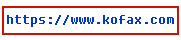
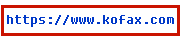
超链接是一种活动的矩形区域,通常包含带有下划线的文本,并且指向文档中其他位置、其他文档或网站。
“PDF 链接”几乎可以将所有 Word 文档链接转换成类似的 PDF 链接 - 包括目录、脚注、尾注、交叉引用以及超链接。
单击 Kofax PDF 功能区上的“创建设置”按钮,或使用相应的菜单项。将打开“用于 Word 的 Kofax PDF 设置”对话框,其中的“链接”选项卡提供了以下设置:
在生成的 PDF 文件中生成书签、链接、注释、标签
选中此复选框以将更改的设置应用于以后的转换。
脚注和尾注链接
选择此选项可将 Word 的脚注和尾注转换成 PDF 链接。脚注出现在包含注释的页面的底部。尾注出现在章节或文档的结尾。
跨文档链接
使用跨文档链接,您可访问其他 Word 文档。选择此选项可将 Word 的跨文档链接转换成 PDF 链接 - 包括多文档目录。选择目标文档的处理方法。
使用完整路径名
路径将包括驱动器号或卷名。
使用相对路径名
路径将是相对于原始 Word 文件的位置。如果“PDF 链接”无法找到目标文档的相对路径,例如,如果目标文档位于其他磁盘上,则文件名将不包含路径信息。
附注
使用完整路径名时,如果不断开链接,则无法移动文件。
使用相对路径名时,则可轻松移动整个文档存档。
总是将目标文档扩展名更改为 *.pdf
如果选中该选项,则交叉文档引用的所有目标文件将具有 PDF 文件扩展名。例如,如果您创建一个指向 Excel 文件的链接,并将其命名为“market.xls”,则“PDF 链接”将在生成的 PDF 链接中将其名称更改为“market.pdf”。仅当您要以 PDF 格式分发所有文档存档时,才应选中此选项。
Internet 链接
选中此选项可将 Internet URL 地址自动转换成 PDF 链接。这包括 HTTP、HTTPS 和 WWW 地址。链接文本和相关 URL 地址将一起传输。
交叉引用链接
这些是当前文档内的跳转。选中此选项可将它们转换成 PDF 链接。如果取消选中它,则链接文本甚至其格式都会保持不变,但超链接都会失效。
类型
选择一个链接矩形类型。显示效果如下所示:
|
不可见: |
|
|
细: |
|
|
粗: |
|
颜色和样式
为链接矩形选择一种颜色,以及边框线是使用实线还是虚线。
高亮选项
使用此选项可控制当用户将光标移动到“PDF 链接”所创建的链接上方时 PDF 查看器的高亮方式。如果不需要高亮,则选择“无”,或者选择“边框”、“反色”或“内陷”以高亮显示链接。
放大倍数
“使目标页适应窗口的方式”选择框中包含如下选项:
继承缩放:继承包含书签的页面的放大倍数 - 如果调整了 PDF 查看器窗口大小,则页面视图的缩放比例不会更改。
适合页面:如果调整了 PDF 查看器的窗口大小,则调整页面大小以适合整个窗口。
适合宽度:如果调整了 PDF 查看器的窗口大小,则调整页面大小以适合窗口的宽度。
适合高度:如果调整了 PDF 查看器的窗口大小,则调整页面大小以适合窗口的高度。
适合可见:调整页面大小,以便其内容适合 PDF 查看器窗口的宽度。
附注
您还可以选择从 Microsoft Excel 和 PowerPoint 传输链接。