“注释格式”功能区
用“手形工具”或“选择工具”选择一个或多个批注、标记或图形对象,激活“注释格式”功能区。该功能区提供“对象属性”对话框中显示的所有设置。如要了解如何在“对象属性”对话框中进行对象设置,请参阅“批注和标记对象属性”
该功能区包含多个设置组和命令,仅显示选定对象类型适用的设置组和命令。
“字体”组
提供用于调整选定文本字体设置的基本控制选项。有关详细信息,请参阅“字体”组。
该组对以下对象类型为激活状态:
- 文本框
- 标注
“段落”组
提供用于调整选定段落对齐设置的控制选项。有关详细信息,请参阅“段落”组。
该组对以下对象类型为激活状态:
- 文本框
- 标注
“颜色样式”组
提供用于调整选定对象颜色设置的控制选项。该组包含多个工具,仅显示选定对象类型适用的工具。
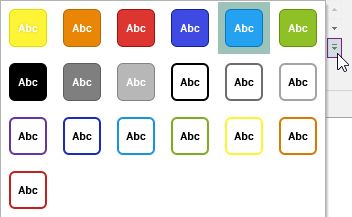
- “颜色样式”: 单击“更多”打开调色板,然后从预定义的边框和/或填充色组合中选择颜色。可使用下文所述的“颜色”和“填充色”工具单独调整边框和填充色。
- “颜色”: 表示对象的边框颜色。单击箭头,打开包含各种主题颜色和标准颜色的调色板。选择一种颜色,或单击“更多颜色”,打开包含高级调色板和拾色器的“颜色”对话框。
- “填充色”: 表示对象的填充(背景)色。单击箭头,打开包含各种主题颜色和标准颜色的调色板。选择一种颜色,或单击“更多颜色”,打开包含高级调色板和拾色器的“颜色”对话框。
该组对以下对象类型为激活状态:
- 文本框
- 标注
- 高亮
- 突出显示区域
- 删除线
- 下划线
- 线条
- 箭头
- 矩形
- 椭圆
- 多边形
- 铅笔
- 多边形线条
- 云朵
“形状样式”组
提供用于调整选定对象线条样式和不透明度设置的控制选项。该组包含多个工具,仅显示选定对象类型适用的工具。
- “图标类型”: (仅用于附注对象)单击箭头打开可用图标列表,从中选择一个图标。
- “线条颜色”: 表示对象的线条颜色。单击箭头,打开包含各种主题颜色和标准颜色的调色板。选择一种颜色,或单击“更多颜色”,打开包含高级调色板和拾色器的“颜色”对话框。
- “线条宽度”: 单击箭头打开线条宽度 (1-12 pt) 列表,从中选择一个宽度。
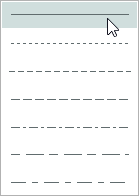
- “划线类型”: 单击箭头打开线条样式(比如虚线、点线)列表,从中选择一个划线类型。
- “线条起始端”: 单击箭头打开箭头列表,选择一个箭头作为线条起点。
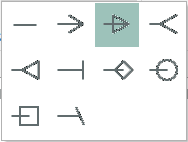
- “线条末端”: 单击箭头打开箭头列表,选择一个箭头作为线条末端。
- “不透明度”: 调整滑块更改选定对象的不透明度。
- 将滑块向左移动 (-) 降低对象的不透明度(增加透明度)。
- 将滑块向右移动 (-) 增加对象的不透明度(降低透明度)。
该组对以下对象类型为激活状态:
- 附注
- 文本框
- 标注
- 突出显示区域
- 删除线
- 下划线
- 线条
- 箭头
- 矩形
- 椭圆
- 多边形
- 铅笔
- 多边形线条
- 云朵
“设置”组
- “设置为默认”: 单击将当前文本和对象设置保存为默认值。会显示确认信息。
- “注释格式”功能区上当前可用的所有设置都将作为默认值。
- 对象颜色、填充色、线条宽度、划线类型和不透明度的默认值根据对象类型分别应用。例如,新建文本框的外观可能会发生变化,而新标注框则不会。
- 字体和段落设置默认值为全局应用。更改标注的默认字体设置后,新建文本框会采用相同的字体。
该组对以下对象类型为激活状态:
- 文本框
- 标注
提示:默认大小和默认作者均无法在“注释格式”功能区中进行更改。有关详细信息,请参阅“更改默认批注和标记对象属性”。