Anpassa anslutningarna mellan en importerad lösning och dokumenttyper i XBOUND
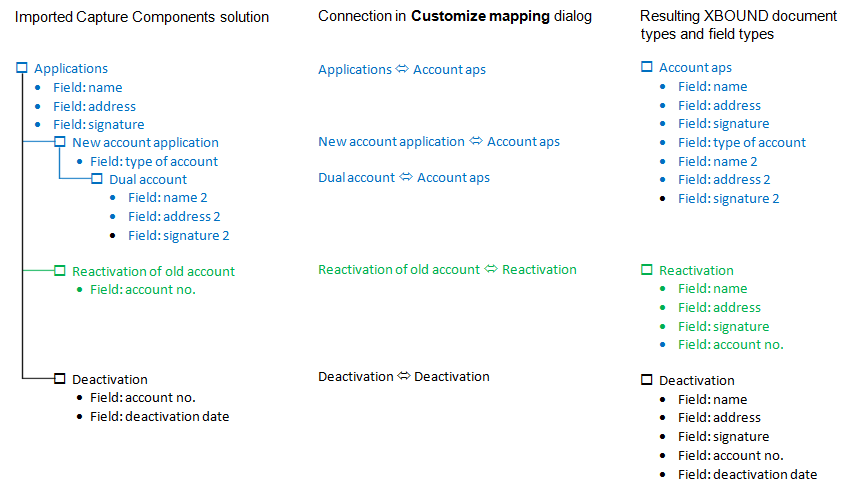
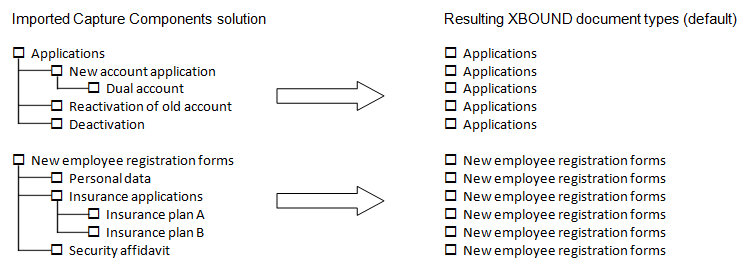
När du har importerat en lösning från Capture Components Administration skapas en standardanslutning mellan den importerade lösningens och dokumenttyperna i XBOUND: De översta dokumentspecifikationerna i strukturen länkas till XBOUND-dokumenttyper med samma namn.  Exempel:
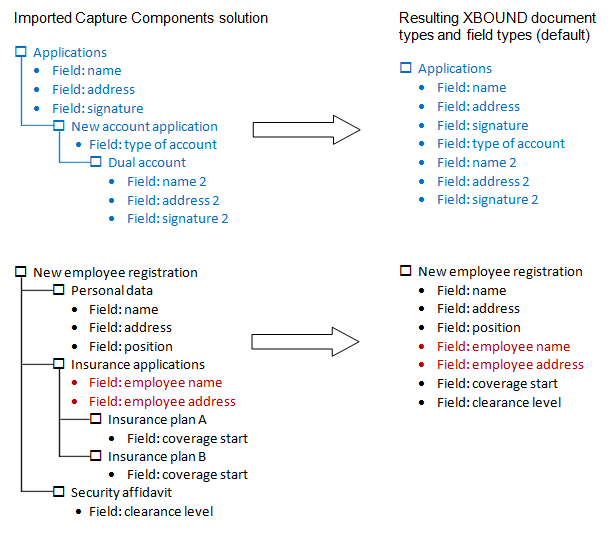
Alla fälten som finns i alla dokumentspecifikationer skapas i XBOUND-dokumenten.
Om det inte redan finns dokumenttyper med dessa namn i XBOUND-processen kommer de att skapas när du klickar på i inställningarna för Import Solution-aktiviteten.
Du kan (valfritt) ange eller anpassa:
Om du har en lista över externa typer kan du ange hur de ska motsvara den importerade lösningens dokumentspecifikationer.
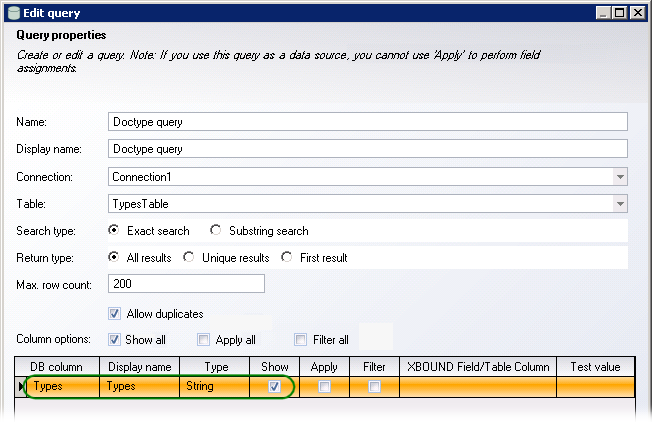
Med Validation Designer kan du konfigurera en passande masterdatafråga med en lista över de externa typerna. (Du kan hitta instruktioner för hur du skapas en sådan fråga i ReadSoft Capture Framework-hjälpen.) I dialogrutan väljer du endast kolumnen . (Visa exempel.) Frågeresultaten måste vara en (och endast en) kolumn. Se till att du klickar på längst ned i dialogrutan för att kontrollera att du får rätt resultat.
I vissa fall kan en enda dokumenttyp anslutas till alla dokumentspecifikationerna i Capture Components och i andra fall är det lämpligare att mappa en-för-en. Du kan konfigurera anslutningarna mellan dokumenttyperna i XBOUND och dokumentspecifikationerna på det sätt som du tycker är lämpligt.
| Viktigt att tänka på |
|---|
Anslutningen mellan en dokumentspecifikation och en dokumenttyp i XBOUND avgör (1) vilken XBOUND-dokumenttyp som tilldelas i Classification och (2) vilka fält som skapas i denna typ av dokument när de bearbetas. Du kan ansluta flera dokumentspecifikationer till en enda XBOUND-dokumenttyp. När du bearbetar denna typ av dokument kommer då alla fält som skapats i alla dokumentspecifikationerna att skapas i dokumenten. Exempel: Om du vill kunna ändra RCC-dokumenttypen i Verification måste följande vara sant: Klassificeringsfältet måste visas för de tillgängliga dokumentklasserna och detta måste ställas in manuellt eller (om du använder dokumentklasser som läggs till med masterdata) med en masterdatafråga. XBOUND-dokumenttypen ändras inte, om...:
När du är klar (med sista steget nedan) skapas dokumenttyperna som inte redan finns i XBOUND-systemet. Eftersom du behöver ett formulär för RCF Verification för varje dokumenttyp ska du inte skapa fler dokumenttyper än vad som behövs.
|
Gör så här
Öppna dialogrutan . I höger ruta visas en lista över . Du kan expandera dem för att se vilka underdokument som ingår.
Klicka på för att expandera dialogrutan och visa inställningarna för .
Anpassa hur de andra objekten i systemet ska motsvara den importerade lösningens dokumentspecifikationer.
Välj en fråga från listrutan och klicka på . En lista över externa typer som inte mappats till dokumentspecifikationerna från Capture Components-lösningen visas under .
Nu kan du konfigurera hur de externa typerna ska motsvara dokumentspecifikationerna från Capture Components:
Välj ett eller flera objekt i listan och en dokumentspecifikation i tabellen till höger och klicka på  -knappen för att mappa, eller ansluta, dem. Typen tas bort från listan över ej mappade typer och läggs till i listan till höger under den valda dokumentspecifikationen.
Välj en mappad extern typ i listan till höger och klicka på  -knappen för att avmappa den. Den läggs till i listan över ej mappade typer igen.
Höger ruta visar följande:
Under finns en trädvy över dokumentspecifikationerna och de externa typer som mappats till dem. Dessa mappas i sin tur till XBOUND-dokumenttyper. Detta avgör vilka data som extraheras från dokumenten under bearbetningen.
Under kolumnen visas de XBOUND-dokumenttyper som dokumentspecifikationerna från Capture Components (och de externa typerna under dessa) har mappats till.
Du kan byta namn på en genom att klicka på den (eller trycka på ) och ange namnet på den önskade XBOUND-dokumenttypen. Om du vill byta namnen på en större grupp underdokument samtidigt högerklickar du på den överordnade XBOUND-dokumenttypen och väljer .
Valfritt: Välj för att behålla XBOUND-dokumenttypens struktur vid klassificeringen.
När du är klar klickar du på i dialogrutan .
Fundera över vad som ska hända (och vad som inte ska hända) och klicka på i inställningarna för Import Solution.
Mappningen sparas.
Om namnen i kolumnen inte finns som XBOUND-dokumenttyper än kommer de att skapas nu tillsammans med fälten från motsvarande dokumentspecifikationer.
Fält läggs också till i befintliga XBOUND-dokumenttyper.
Dokumenttyper tas aldrig bort på detta sätt. Om du gjort detta förut och skapade dokumenttyper då kommer dessa dokumenttyper inte tas bort om du tar bort mappningen och klickar på . Om du vill ta bort befintliga dokumenttyper ska du använda insticksprogrammet XBOUND Process Designer (klicka på ).
På samma sätt tas fältdefinitioner aldrig bort på detta sätt. Om du vill ta bort befintliga fältdefinitioner från dokumenttyper ska du använda insticksprogrammet XBOUND Process Designer (klicka på ).
Tips: Du kan använda fält för att konfigurera business logic. Du hittar instruktioner i Capture Framework-hjälpen.)
Se även
Dirigera specifika dokumenttyper för att undvika Knowledge Processing
Exempel på masterdatafråga