Importera en lösning från Capture Components Administration
Om du behöver använda ReadSoft Capture Components-aktiviteterna måste du konfigurera hur de ska fungera i XBOUND. I detta ingår att importera en lösning från modulen Capture Components Administration. ( Mer information.)
Använd Import Solution-aktiviteten för detta.
Obs: Innan du kan konfigurera processteg måste du:
Lägga till en konsol i Management Center.
Skapa en klient.
Skapa en process.
Se XBOUND-hjälpen för instruktioner.
| Viktigt |
|---|
|
Globala, klient- och processnivåer
Du kan definiera parameteruppsättningar och på så sätt importera lösningar på global, klient- eller processnivå:
Globala parameteruppsättningar finns tillgängliga för alla klienter och processer.
Parameteruppsättningar på klientnivå finns tillgängliga för motsvarande klient.
Parameteruppsättningar på processnivå finns endast tillgängliga för processtegen i en specifik process.
 Det finns viktiga instruktioner för hur du importerar lösningar på global och klientnivå i steg 8 nedan.
Importera och anpassa lösningar
I XBOUND Process Designer:
Välj > för att importera en lösning på global nivå.
Eller högerklicka på en klient och välj för att importera en lösning på klientnivå.
och välj Parameteruppsättningar för att importera en lösning på processnivå.
I dialogrutan drar du till höger ruta och anger ett namn.
Om du inte kan se beror det troligen på att xBoundActDOXImport.dll inte har lagts till i den globala parameteruppsättningen efter installationen enligt Installationsguiden för XBOUND. Då ska du göra följande:
I dialogrutan högerklickar du under och väljer . Dialogrutan visas.
Klicka i rutan och navigera till och dubbelklicka på xBoundActDOXImport.dll. Filen finns vanligtvis vid C:\Program Files\ReadSoft\xbound.
I höger ruta klickar du på
 -knappen i kolumnen .
Inställningarna för Import Solution visas i dialogrutan .
Klicka på -knappen. Dialogrutan visas.
Välj en tillgänglig lösning i listan .
I rutan anger du namnet på fältet där du vill spara resultaten från klassificeringen.
Klicka på .
Om du importerar en lösning på processnivå kommer XBOUND-dokumenttyper att skapas automatiskt och ett meddelande visas med resultaten.
Om du importerar en lösning på global eller klientnivå
behövs även följande steg.Upprepa stegen 1-8 om det behövs för ytterligare lösningar.
Klicka på .
Sedan:
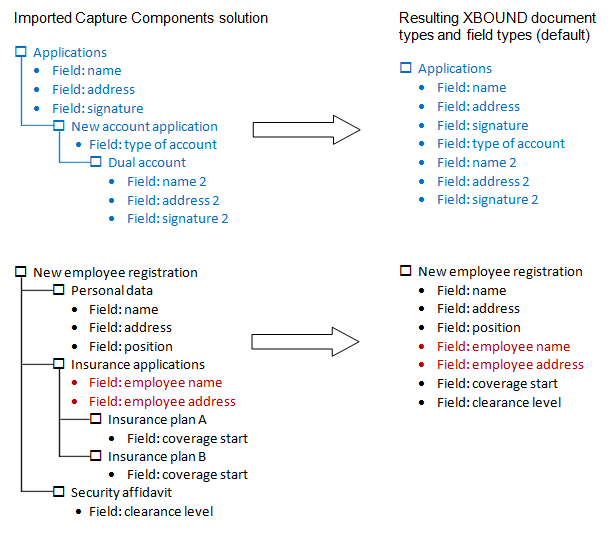
Om du klickar på kommer en ny XBOUND-dokumenttyp att skapas från varje dokumentspecifikation som ingick på högsta nivå i Capture Components-lösningen. Varje dokument som skapas i XBOUND kommer att innehålla fälten i varje dokumentspecifikation som ingår på högsta nivå och även fälten i alla underdokument som ingår.
Exempel:Som nämnt tidigare är importen av fält skiftlägeskänslig även om XBOUND-fälten inte är det.
Anpassa anslutningarna mellan den importerade lösningen och dokumenttyperna i XBOUND.
Obs: Du kan importera en lösning två eller fler gånger (exempelvis efter att ha redigerat eller tillämpat lösningen på nytt i Capture Components Administration). Men mellan importerna måste du spara och stänga processen. Du kan se om processen har checkats ut i statusfältet i nedre vänstra hörnet i XBOUND-fönstret.