Verifiera fält eller tabellceller
En kontroll markeras med en färgad kant (fält) eller bakgrundsfärg (tabeller) utifrån valideringsstatus:
Röd: Fältet är ogiltigt och/eller behöver kontrolleras.
Grön: Fältet är giltigt.
Grå: Fältet har inte validerats.
Om du ändrar fältet eller trycker på startas dokumentvalideringen och fokus hamnar på nästa ogiltiga fält eller cell.
Du kan också använda och piltangenterna för att navigera mellan tabellerna i indataformuläret.
Om fältet eller cellen är tomma kommer ett standardvärde att läsas in (värdet konfigureras i Validation Designer).
Beroende på hur affärsregler och kontroller konfigurerades kan du ev. trycka på för att växla mellan olika fält (både med eller utan att ha ändrat fältvärdet). Mer information:
Om en affärsregel innehåller två eller flera fält som ska valideras,
och om alla dessa fält har sin egen kontroll,
och om fokus ligger på kontrollen på ett ogiltigt fält
... då kan du trycka på för att fortsätta till nästa (i tabbordningen) kontroll i affärsregeln. Om den sista kontrollen redan är i fokus, tar dig tillbaka till affärsregelns första kontroll. Exempel:
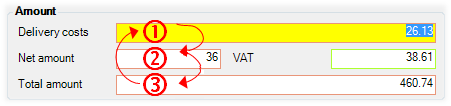
Om tillämpligt kommer fälten att formateras om enligt inställningarna som angetts i Validation Designer. Detta sker när du trycker på .
Bildvisningen läser in bilden som visar tolkningsresultaten för första ogiltiga fält eller cell.
Du kan trycka på och klicka i en bild. Om data har samlats in från den delen av bilden markeras den med gult och fokus hamnar på motsvarande del i indataformuläret.
Håll nere -tangenten och klicka på ett ord i bilden för att spara extraherade data till det valda fältet.
Eller håll nere , klicka och dra en ram runt ett område och tillämpa värdena inuti området. Du hittar mer information i avsnittet Använda gummiband.
Felmeddelanden visas och markeras med gul färg i bildvisningen.
Obs: Du kan inte ändra ett fält eller en tabellcell i omstruktureringsläget. I verktygsfältet kan du se om läget har aktiverats:
 = aktiv
 = inaktiv
När du har arbetat färdigt i Verification ska du spara rotdokumentet.
Infoga extra textrader i textfält eller tabellceller med flera rader
Ta bort mellanslag i början eller slutet av ett fält eller en cell