Indizierte Felder oder Felder in einer Reihe sind zwei oder mehr Felder, die von FORMS gleich behandelt werden. Sie befinden sich in der Regel nahe beieinander auf dem Formular. Ein Beispiel wäre eine Spalte oder Zeile von Markierungskästchen.
Sie können auf die Kästchen doppelklicken, um mehrere Feldbereiche auszuwählen und zusammen zu definieren, wenn die Felder denselben zu interpretierenden Informationstyp enthalten.
Definieren Sie zwei oder mehr Feldbereiche. Der zuletzt gezeichnete Rahmen wird rot angezeigt, während andere Rahmen in einer nicht definierten Reihe grün dargestellt werden.
Wählen Sie Bearbeiten ð Feld ð Definieren und fahren Sie mit dem Auswählen des Feldtyps fort.
FORMS findet identische Felder innerhalb eines von Ihnen angegebenen Suchbereichs. Dies ist besonders nützlich, wenn viele Felder gleich behandelt werden sollen.
Doppelklicken Sie auf das erste Kästchen in einer Reihe.
Ziehen Sie einen großen Rahmen um einen Bereich, der alle Felder in der Reihe einschließt, und zwar einschließlich des ersten Feldes, auf das Sie doppelgeklickt haben. FORMS sucht in diesem Bereich Feldbereiche ähnlicher Größe und markiert die gefundenen automatisch.

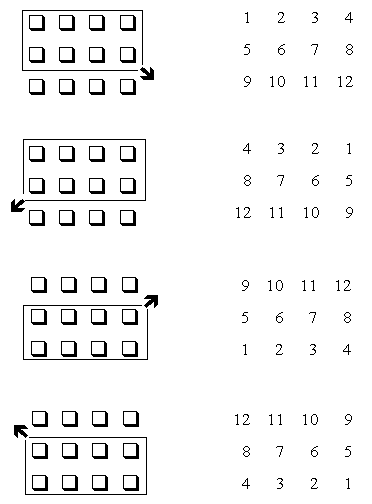
Hinweis: Die Art, wie Sie den Suchbereich zeichnen, legt fest, wie die daraus entstehenden Felder indiziert (nummeriert) werden. Es gibt vier Möglichkeiten, den Suchbereich zu zeichnen.
Achten Sie besonders darauf, dass FORMS alle Feldbereiche findet. FORMS kann Feldbereiche verfehlen, wenn die Linien der Kästchen zu dünn oder nicht durchgezogen sind.
Wenn einige Feldbereiche fehlen:
Wählen Sie Bearbeiten ð Feld ð Zuletzt markiertes Feld löschen oder drücken Sie Entf, um die Kästchen eins nach dem anderen in umgekehrter Reihenfolge bis zu dem fehlenden Feldbereich zu löschen.
Führen Sie die Reihe dann fort, indem Sie die fehlenden Feldbereiche mithilfe von Hilfslinien oder durch Doppelklicken hinzufügen.
Wenn Sie alle Feldbereiche definiert haben, drücken Sie F5 oder F6 und fahren mit dem Auswählen des Feldtyps fort.
Alle Felder in der Reihe erhalten denselben Namen, aber jedes hat einen eigenen Index, je nachdem, in welcher der Reihenfolge Sie die Felder gezeichnet bzw. wie Sie den Suchbereich festgelegt haben.
Der Rahmen eines bereits definierten Feldes ist blau, wenn das Feld nicht ausgewählt ist, und rot oder grün, wenn das Feld ausgewählt ist. Nur die Definition eines ausgewählten Feldes kann geändert werden. Zum Auswählen eines Feldes klicken Sie einfach darauf.