Wählen Sie Benutzerdefinierte Ansicht in Verify verwenden in den Formulardefinitionseinstellungen.
Wählen Sie Benutzerdefinierte Ansicht als eine Verifizierjoboption.
Wenn die Ansicht zum ersten Mal für eine Formulardefinition in einem Verifizierjob angezeigt wird, ist sie an der rechten Seite des Bildschirms verankert. Wenn Sie sie an einer anderen Seite verankern möchten, ziehen Sie die Kopfzeile der benutzerdefinierten Ansicht an die gewünschte Seite, wie z. B. den unteren Rand. Wenn Sie den Job das nächste Mal ausführen, ist die Ansicht an der neuen Position verankert.
Geben Sie Informationen in das Feld ein, wenn es in der benutzerdefinierten Ansicht hervorgehoben ist. Das entsprechende Feld wird im Bild hervorgehoben.
Drücken Sie die Tabulatortaste oder die Eingabetaste, um mit dem nächsten Feld fortzufahren. Die Informationen werden automatisch validiert und Sie werden informiert, wenn das Format fehlerhaft ist. Sie können erst zum nächsten Feld wechseln, wenn ein Feld ausgefüllt wurde.
Doppelklicken Sie auf ein Feld im Bild, um es hervorzuheben.
Geben Sie in der benutzerdefinierten Ansicht Informationen in das entsprechende Feld ein.
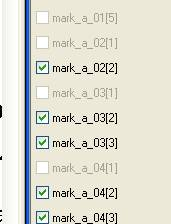
Beim Verifizieren von Markierungsfeldern sind einige Hinweise zu beachten (siehe das Beispiel).
So löschen Sie ein angekreuztes Markierungsfeld (im Beispiel soll z. B. mark_a_02[2] nicht angekreuzt sein):
Doppelklicken Sie in der benutzerdefinierten Ansicht auf das angekreuzte Markierungsfeld mark_a_02[2], um den Fokus dorthin zu verschieben (roter Rahmen um das Feld).
Drücken Sie F9. Sie werden gefragt, ob Sie das Feld löschen wollen.
Klicken Sie auf Ja. Das Feld wird in der benutzerdefinierten Ansicht grau dargestellt. Das Kästchen bleibt in der benutzerdefinierten Ansicht zwar angekreuzt, doch das Feld erscheint nicht in der Ausgabe.
So kreuzen Sie ein leeres Markierungsfeld an (im Beispiel soll mark_a_04[1] angekreuzt sein):
Doppelklicken Sie in der benutzerdefinierten Ansicht auf das Markierungsfeld mark_a_04[1]. Die Meldung "Feld leer. Erstellen?" wird angezeigt.
Klicken Sie auf Ja. Mark_a_04[1] wird in der benutzerdefinierten Ansicht angekreuzt und nicht länger grau dargestellt.
Drücken Sie Esc, um die benutzerdefinierte Ansicht zu deaktivieren.
Drücken Sie Bild auf und Bild ab, um zwischen Vorder- und Rückseite hin und her zu wechseln.