Allmänna inställningar
Visar värdena för alla tolkade tecken-, objekt- och markeringsfält.
Visar hjälpavsnittet för fält som har angetts i fältdefinitionerna.
Verify väntar på fler formulär från Interpret i stället för att avslutas när det inte finns fler formulär att verifiera. (Mer information.)
Verify visar en originalbild i stället för formulärmallen och fältbilderna.
Verifieringsvisning
Delar upp verifieringsskärmen i två separata fönster.
Välj när du vill verifiera data med en anpassad verifieringsvy.
När markeringsfält verifieras  Varning
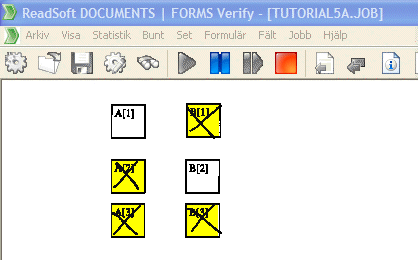
Visa i sammanhang på formulär
Verify visar alla formulär som innehåller markeringsfält med statusen Massverifiera, med ifyllda fält markerade med gult. (Visa hur detta ser ut.)
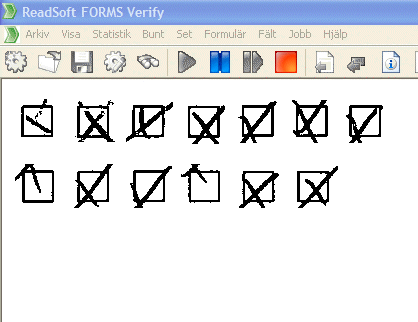
Visa i grupp
Verify visar alla ifyllda markeringsfält med statusen Massverifiera. (Visa hur detta ser ut.)
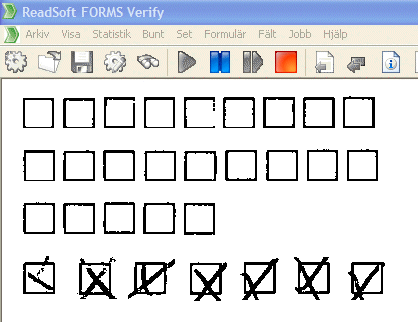
Visa i grupp, inklusive tomma fält
Verify visar alla markeringsfält (tomma fält som följs av ifyllda fält) som har statusen Massverifiera. (Visa hur detta ser ut.)
Används vid massverifiering av bildfält. Justerar storleken på bilderna som visas.
Omregistrering om det finns
Tvingar Verify-operatören att omregistrera hela formulär under vissa förutsättningar.
Standardvärdet 0 (noll) innebär att du godtar de fältvärden som FORMS tolkar som ganska säkra, oavsett hur många andra fält FORMS har misslyckats med att tolka och validera.
Registrera helt fält
Mer information finns i detta separata avsnitt.
Byt verifieringsteckensnitt
Öppnar dialogrutan , där du kan ange hur Verify ska visa text.