Die Aktivität Barcodes extrahieren
Die Aktivität XBOUND Barcodes Extrahieren erkennt und extrahiert Barcodes aus einem Medium und fügt sie als MediumBarcode-Objekt dem Medium hinzu.
Falls nicht anders konfiguriert, werden Leerseiten (Eigenschaft = true) nicht bei der Erkennung berücksichtigt. Sie können die Erkennung mit dem -Link testen.
Hinweis: Diese Aktivität muss zu einem Activities-Dienst zugeordnet werden. Andernfalls wird sie nicht ausgeführt.
Der Dateiname der Aktivität (falls Sie sie im Process Designer neu hinzufügen müssen) ist xboundActBarcodeDetection.dll.
Die folgenden Einstellungen stehen bei der Konfiguration der Barcodeextraktion zur Verfügung.
Die Registerkarte Eigenschaften | |
Markieren Sie die Barcodetypen, die bei der Erkennung berücksichtigt werden sollen (siehe Unterstützte Barcodetypen). Hinweis: Die Erkennung von Patchcodes und Pharmacodes muss jeweils durch einen gesonderten Aufruf erfolgen. | |
Wählen Sie eine der folgenden Optionen aus:
| |
Markieren Sie diese Option, wenn immer eine Barcodeerkennung ausgeführt werden soll, auch wenn eine Leerseite vorliegt. | |
Markieren Sie diese Option, um die Barcodeerkennung nur auf Medien vom Format TIFF anzuwenden (andernfalls TIFF und JPEG). | |
Markieren Sie diese Option, um die Barcodeerkennung nur auf Vorderseiten anzuwenden. | |
Markieren Sie diese Option, um Steuerzeichen in dem Barcodeergebnis durch '?' zu ersetzen. | |
Geben Sie hier einen regulären Ausdruck ein, wenn Sie nur Barcodes erkennen wollen, die diesem regulären Ausdruck entsprechen. | |
| |
Öffnet den Dialog . | |
Die Registerkarte Erweitert | |
Die Intensive Suche liefert genauere Ergebnisse, dauert aber länger. | |
Mit und legen Sie fest, wie weit der erfasste Barcode vom linken bzw. vom oberen Rand in Pixel entfernt ist. Mit und legen Sie die Größe des abzusuchenden Bereiches in Pixel fest. Alternativ klicken Sie auf den Link und legen Sie mit der Maus den Suchbereich fest. | |
Markieren Sie diese Option, wenn Sie auch Barcodes erkennen wollen, für die der Vertrauenswert unter 100% liegt. | |
Vertrauenswert, ab dem Barcodes erkannt werden sollen. | |
Markieren Sie diese Option, um statt der automatischen Voreinstellungen der Barcodeerkennung eigene Einstellungen zu verwenden. Sie können folgende Parameter für die Barcodeerkennung konfigurieren. | |
Minimale Höhe in Pixeln, ab der ein Barcode erkannt wird. | |
| Maximale Höhe in Pixeln, bis zu der ein Barcode erkannt wird. | |
Modus der Barcodeerkennung. | |
Leserichtung in Grad. | |
Intervall in Pixeln, in dem nach Barcodes gesucht wird (d.h. der horizontaler Zeilenabstand vor und nach dem Barcode). 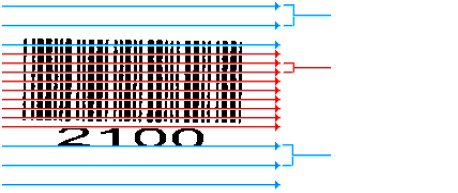 Suchabstand Barcode vermutet Scanabstand Barcode zu Ende Suchabstand | |
Maximale Schieflage des Barcodes (Linientoleranz). Toleranz der Position (x-Richtung) des Barcodes beim Suchen. Der Wert ist in Pixel. | |
Anzahl weißer Pixel, die mindestens um den Barcode herum erwartet werden. 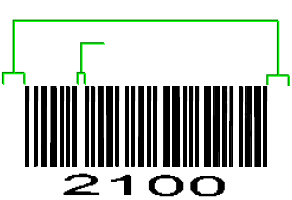 Ruhezone vorne und hinten Maximale Lücke Hinweis: Die Ruhezone muss breiter sein, als jede weiße Lücke und jeder schwarze Strich innerhalb des Barcodes. Sind die Lücken zwischen den Strichen innerhalb eines Barcodes so groß, dass sie als Ruhezone erkannt werden, wird der Barcode nicht gelesen. | |
Die Abtastung des Bildes in y-Richtung erfolgt mit Schritten in Höhe des Scanabstandes. D.h. der Scandabstand ist der horizontaler Zeilenabstand innerhalb des Barcodes. Der Wert ist in Pixel. Dieser Parameter sollte kleiner oder gleich dem konfiguriert werden. Bei schlecht gedruckten Barcodes sollte dieser Wert verringert werden. Optimale Ergebnisse werden mit dem Wert 1 erzielt. Dies hat allerdings eine Verlangsamung zur Folge. (Die Performance erhöht sich, je höher der Wert eingestellt ist.) | |
Erlaubte Größe der Lücke innerhalb eines Barcodes (siehe oben). Wenn in so vielen Zeilen wie hier angegeben erfolglos nach dem Rest eines Barcodes gesucht wurde, wird dieser als abgeschlossen angesehen. | |
Gibt an, bis zu welcher Verdrehung ein Barcode noch erkannt wird. Normalerweise reicht 8°. Nur wenn extremere Schieflagen zu erwarten sind, sollte ein höherer Winkel eingestellt werden. Je höher der Winkel, desto länger dauert die Erkennung. | |
Öffnet den Dialog . | |
 zum Beispiel durch eine Prozessregel
Auch folgende Einstellungen stehen zur Verfügung:
Importiert Einstellungen für diesen Prozessschritt aus einer XML-Datei, die mit der -Funktion erstellt wurde. | |
Speichert die Einstellungen dieses Prozessschrittes in einer XML-Datei. Geben Sie einen Dateinamen und ein Zielverzeichnis ein. Sie können diese Datei dann in einen anderen Prozessschritt desselben Typs importieren, um die gleichen Einstellungen zu erreichen. Siehe Prozessschritte exportieren oder importieren. | |
Öffnet einen Testdialog, in dem Sie (falls anwendbar) reguläre Ausdrücke überprüfen können. |