Erstellen einer Konsole im Management Center
Um XBOUND Management
Center zu nutzen müssen Sie eine
öffnen oder erzeugen.
So erzeugen Sie eine Konsole:
Starten Sie XBOUND Management Center, indem Sie
> >
> > auswählen.
Wenn die Anwendung erscheint, klicken Sie auf den Link, um eine
neue Konsole zu erstellen.
Sie können:
 eine
Konsole anhand einer der eingebauten Vorlagen erstellen:
eine
Konsole anhand einer der eingebauten Vorlagen erstellen:
Klicken Sie im mittleren Bereich
auf das erwünschte Plug-In. Im rechten Bereich erscheint eine
Beschreibung. Klicken Sie auf .
Tipp:
Bei Bedarf können Sie später mehr
Plug-Ins hinzufügen.
Anmerkung:
Wenn das Plug-In, das Sie brauchen, nicht vorhanden ist, müssen
Sie es erst dem
Management Center hinzufügen.
eine
Konsole mit mehreren Plug-Ins (oder ein oder mehrere Plug-Ins
mit angepassten Parametern) erstellen:
Im mittleren Bereich doppelklicken Sie . Der Dialog
wird angezeigt. Wählen Sie im linken Bereich das gewünschte Plug-in aus. Anmerkung: Wenn das Plug-in
nicht verfügbar ist, müssen Sie es erst zum
Management Center hinzufügen. Klicken Sie auf die Schaltfläche mit dem Pfeil nach rechts ( ). Der Dialog
XBOUND Verbindungsassistent
wird angezeigt. (Wenn Sie das Plug-in
Log Explorer hinzufügen, wird auch der Dialog
XBOUND Protokoll-Verbindungsassistent angezeigt.) ). Der Dialog
XBOUND Verbindungsassistent
wird angezeigt. (Wenn Sie das Plug-in
Log Explorer hinzufügen, wird auch der Dialog
XBOUND Protokoll-Verbindungsassistent angezeigt.) Wenn Sie die Standard-Verbindungseinstellungen wählen wollen, klicken
Sie auf . Wenn Sie andere Verbindungseinstellungen verwenden möchten, klicken
Sie auf Eigene Verbindungseinstellungen,
geben Sie die Einstellungen ein und klicken Sie auf .
(Die verfügbaren Einstellungen hängen davon ab, welches Plug-in ausgewählt
wurde – siehe Überblick
für eine Liste.) Klicken Sie nochmals auf Weiter. Wiederholen Sie die obigen Schritte b, c
und d, bis Sie alle erwünschte Plug-Ins hinzugefügt
haben. Klicken Sie auf OK,
um den Dialog zu schließen.
|
Optional: In der oberen linken Ecke klicken Sie (zweimal, langsam)
den Standardnamen, der die Konsole bekommen hat (oder
drücken) und geben einen neuen beschreibenden Namen:
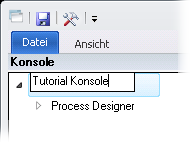
Speichern sie die Konsole ( ).
(Wo
werden Konsolen gespeichert?)
).
(Wo
werden Konsolen gespeichert?)
Es gibt unzählige Aufgaben, die Sie in einer Management Center-Konsole
ausführen können, je nachdem, welche Art von Konsole Sie geöffnet haben.
Einige der
häufigsten Aufgaben in einer Process Designer-Konsole sind:
Verwandte Themen
Anpassen des Arbeitsbereichs:
Übersicht
Öffnen einer Management
Center-Konsole
Arbeiten mit Konsolen: Überblick
Das
Plug-in Process Designer
XBOUND Anpassen: Überblick