Bericht zur Anzeige im Plug-in Berichte einrichten
In diesem Abschnitt wird beschrieben, wie Sie Details zu einem Bericht konfigurieren, damit der Bericht in XBOUND angezeigt werden kann. (Einige Berichte sind in der XBOUND-Installation enthalten. Diese werden im Hilfethema Das Plug-In Report Manager: Berichte beschrieben.)
Hinweis: Berichte müssen erst im SSRS Reporting Services-Konfigurations-Manager und SSRS Berichts-Manager konfiguriert werden. Details finden Sie im Dokument XBOUND Installation.
Die Berichte werden in SSRS veröffentlicht. Dort können Sie eine Struktur von Ordnern und Unterordnern erstellen. Zugriff auf die Berichte erreichen Sie dann wie folgt:
Öffnen Sie eine Management Center-Konsole mit dem Report Manager.
Unter erweitern Sie und wählen Sie .
Klicken Sie auf (
 ). Der Dialog
wird angezeigt.
). Der Dialog
wird angezeigt.Geben Sie einen Namen für den Bericht ein.
Geben Sie den Speicherort des Berichts (die WebService-URL) ein.
Beispiel einer : http://Servername/ReportServer (Servername durch den echten Namen ersetzen) oder localhost
Geben Sie den Pfad zum gewünschten Bericht an.
Beispiel eines : /Reportpfad/Reportname
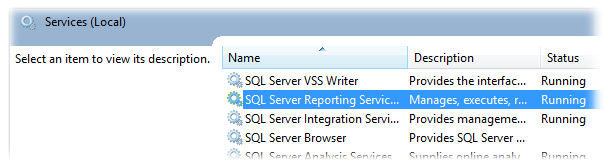
Falls die Verbindung scheitert stellen Sie sicher, dass SSRS auf dem Berichtsserver installiert und gestartet wurde. (
 Wie sieht das aus?)
Wählen Sie die Option , wenn der Bericht mit dem aktuell angemeldeten Benutzerkonto ausgeführt werden soll.
Alternativ wählen Sie die Option , wenn der Bericht mit einem anderen Benutzerkonto ausgeführt werden soll. Geben Sie , und (Kennwort) ein.
Jetzt können Sie den SSRS-basierten Bericht anzeigen.