
Document Converter の構成の開始
Document Converter の構成を起動するには、Windows の [スタート] メニューで、 を選択します。Document Converter の構成ウィンドウが表示されます。
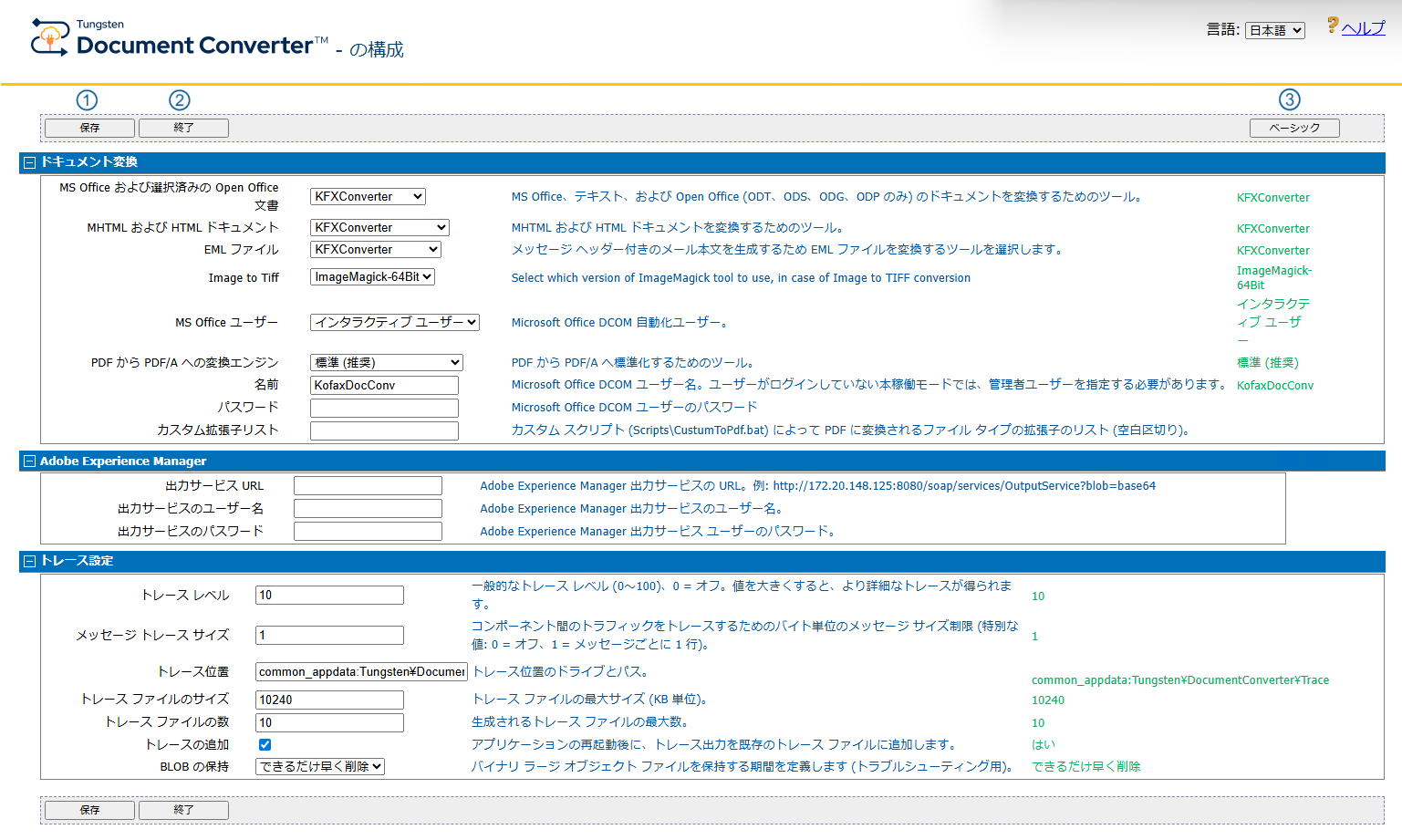
ユーザー インターフェイス要素
| S.no | オプション | 説明 |
|---|---|---|
| 1 |
[保存] |
クリックすると構成が保存されます。次のオプションとともに確認メッセージが表示されます。
|
| 2 |
[終了] |
クリックすると、Document Converter の構成が終了します。 |
| 3 |
[詳細]/[ベーシック] |
[詳細] と [ベーシック] の切り替えボタンにより、構成設定の詳細を表示または非表示にします。 Azure 環境では、ドキュメント変換はデフォルトの構成設定のみを使用し、設定を変更することはできません。 ベーシックの構成設定は、次のタブの下にグループ化されています。 詳細の構成設定は、次のタブの下にグループ化されています。 タブを展開したり折りたたんだりするには、[展開] |
 と
と  ボタンを使用します。