
Visita rápida de Verification
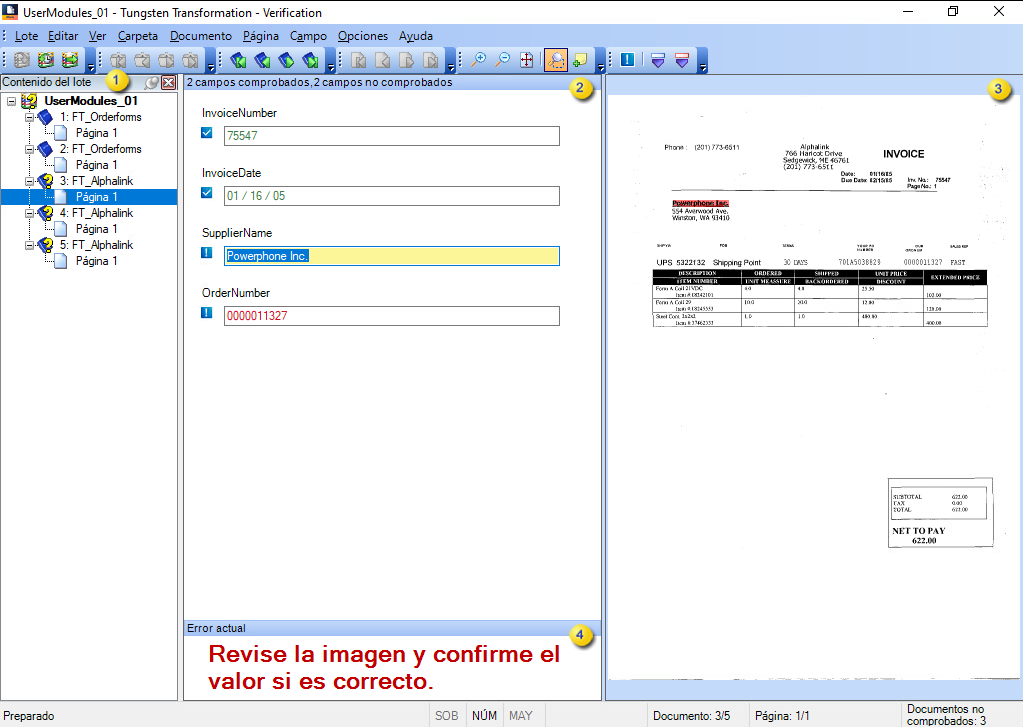
Verification cuenta con un menú y una barra de herramientas para acceder rápidamente a algunas de sus funciones y comandos. La interfaz que aparece debajo de estas se divide en cuatro áreas principales. A la izquierda, un árbol de navegación muestra los contenidos del lote. En el centro, hay un panel de edición de campos que contiene el formulario de verificación. A la derecha, el Visor de documentos muestra el documento actual. Al pie del formulario, aparece la zona de Error actual.
Además, se muestra una barra de estado a lo largo del pie de la ventana, con información adicional para el usuario.
La imagen siguiente muestra la interfaz de usuario predeterminada de Verification con un lote abierto. El integrador de soluciones puede personalizar el diseño de su interfaz de usuario mediante Project Builder.
 |
Panel Contenido del lote |
 |
Panel Resultado del documento |
 |
Panel Visor de documentos |
 |
Área Error actual |