Para asegurar que los códigos de barras se interpreten correctamente, sus diseñadores comprueban la existencia de errores en varios niveles:
El nivel más bajo está formado por barras de signatura de principio y fin.
En el segundo nivel, el código contiene un símbolo que debe cumplir una fórmula para que sea aceptable.
En el tercer nivel, se sitúa un dígito o suma de control al final del código (FORMS borrará este dígito en los datos que transfiera). Algunos tipos de código de barras más antiguos carecen de dígitos de control.
En general, cuanto más moderno es el tipo, mejor y más seguro es el código.
Para más información, consulte Diseño óptimo de los campos de código de barras.
Si se detecta un error (un dígito de control o un símbolo son incorrectos, o faltan las barras inicial/final, por ejemplo), el resultado total del campo se considerará no válido, y su valor se representará mediante un asterisco (*) durante la verificación.
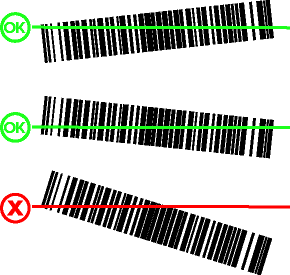
Los códigos de barras no tienen que estar perfectamente derechos en el formulario. Sin embargo, es necesario que se pueda dibujar una línea horizontal (con respecto a la parte inferior de la página) que cruce todo el código de barras. ( Ejemplo.)
FORMS impone limitaciones a la longitud de ciertos códigos de barras. Además, existen restricciones en la interpretación de algunos códigos de barras. Para más información, consulte Códigos de barras admitidos por FORMS.
Nota: La especificación de formato del campo de código de barras no se utiliza durante la interpretación, sino después de ésta como comprobación adicional.
Asegúrese de que la definición de documento no incluya un código de barras. Normalmente, para definir la definición de documento, se utiliza un formulario en blanco. Si existe un código de barras en el campo al definirlo, deberá borrar el código. Este es el procedimiento general:
Desactive la definición de documento.
Elimine la definición del campo de código de barras.
Borre el código de barras del área del campo.
Redefina el campo de código de barras.
Guarde la definición de documento y vuelva a activarla.
Si prefiere leer instrucciones más detalladas, consulte Edición de una definición de documento activa y Borrado de marcas de los documentos.
Cuando la interpretación de los códigos de barras es deficiente, normalmente se deberá a que las barras no tienen la anchura suficiente. Por lo tanto, lo primero que debe intentar es escanear los formularios con una resolución mayor o (si es posible) aumentar la anchura de las barras.
El uso de las funciones de mejora de imagen incorporadas en un escáner puede afectar a la interpretación. Pruebe a desactivar todos los filtros de imagen.
Ajuste los parámetros de brillo y contraste del escáner con diferentes valores para comprobar cuáles funcionan mejor.
Utilice el botón Comprobar código de barras del cuadro de diálogo Campo para comprobar si el código de barras es más fácil de reconocer.
Importante: Si hay un código de barras en el formulario al definirlo (normalmente la definición de documento se crea con un formulario en blanco), deberá borrar el código de barras. Si no lo hace así, el código de barras no se interpretará. Siga las instrucciones de Borrado de marcas de los documentos.
La impresión puede ser de baja calidad. Pruebe a cambiar el dispositivo de impresión.
Algunos parámetros del fichero de inicialización pueden mejorar la interpretación de los códigos de barras. Para más información, busque "Barcodes" en el índice de FORMS INI File Help , un fichero de ayuda distinto que describe los ficheros de inicialización que se utilizan con FORMS.