Secciones de los resultados de la validación
Descripción
1.
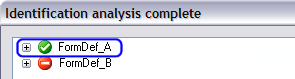
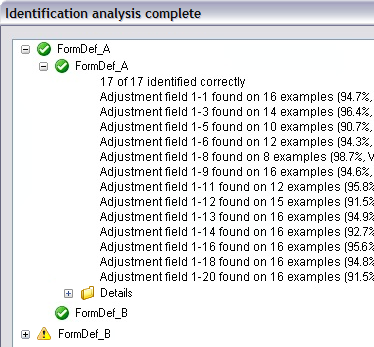
El primer nodo en el árbol contiene los resultados de la prueba utilizando FormDef_A tanto en el ejemplo FormDef_A como en FormDef_B. El icono de color verde indica que no se encontraron problemas con esta definición de formulario
2.
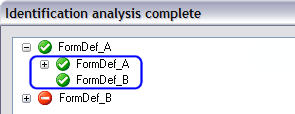
Expanda el nodo raíz del árbol para encontrar los resultados de la prueba de FormDef_A en los ejemplos en FormDef_A y en FormDef_B. Los iconos de color verde indican que no se encontraron problemas.
3.
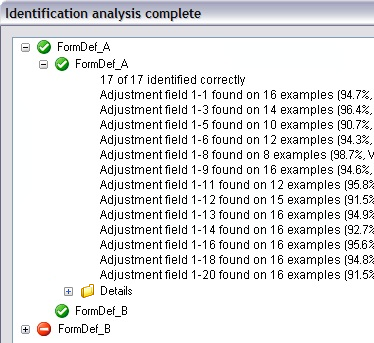
Expanda el nodo de los ejemplos en FormDef_A para ver que los 17 ejemplos fueron identificados correctamente.
Le sigue una lista de campos de ajuste que no se encontraron en todos los ejemplos. Esta información sólo se proporciona para una definición de formulario si se especifica formularios flexibles en el trabajo o en la propia definición del formulario para anular el trabajo.
Si ha habido algún problema, a continuación de la lista se encontrará la carpeta Detalles con una lista de ficheros de imagen en los que ocurrieron los problemas y descripciones de los mismo.
4.
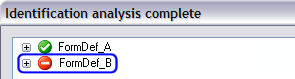
Este nodo contiene los resultados de la prueba utilizando FormDef_B tanto en el ejemplo FormDef_A como en FormDef_B. Los iconos de color rojo indican que se encontraron problemas.
5.
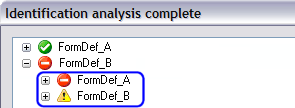
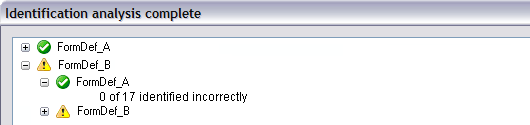
Expanda el nodo raíz para ver los resultados. El icono de color rojo delante de FormDef_A indica la existencia de problemas. El icono de color amarillo delante de FormDef_B indica que no se identificaron todos los ejemplos como FormDef_B-
6.
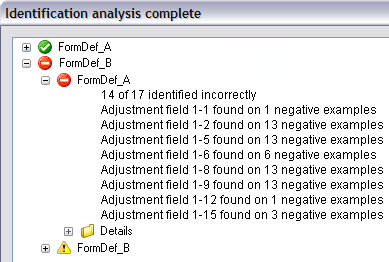
Expanda el nodo FormDef_A para ver:
-
El número de problemas identificados.
-
Las estadísticas de los campos de ajuste individuales, es decir, el número de ejemplos de imágenes negativas (ejemplos de FormDef_A) en los que se encontraron cada campo de ajuste de FormDef_B. Esta información sólo se proporciona para una definición de formulario si se especifica formularios flexibles en el trabajo o en la definición de formulario para anular el trabajo.
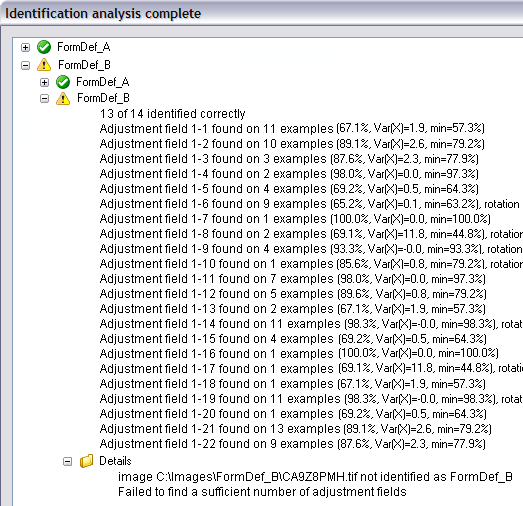
Tenga en cuenta que los campos de ajuste 1-2, 1-5, 1-8 y 1-9 de FormDef_B se encontraron en un número significativos de ejemplos de imagen en FormDef_A, lo que causa una identificación incorrecta.
No se enumeran los campos de ajuste que no se encuentren en cualquiera de los ejemplos negativos.
A la lista le sigue la carpeta Detalles, donde se pueden encontrar detalles del método de identificación, los campos de ajuste encontrados e información acerca de varias coincidencias.
7.
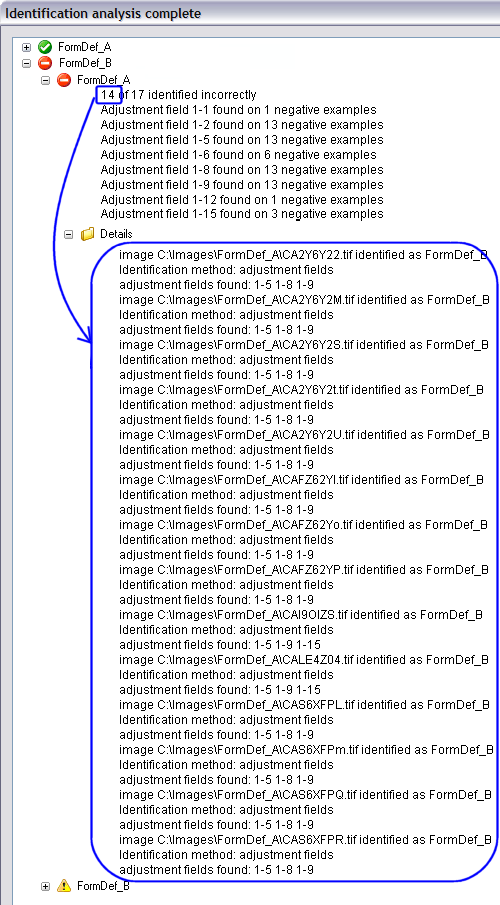
La carpeta Detalles lista los 14 ejemplos en la carpeta FormDef_A que fueron identificados incorrectamente utilizando la definición de formularios FormDef_B. (La lista es aplicable no sólo a los elementos expandidos para ver su información sino que también incluye todas las imágenes incorrectamente identificadas). Información proporcionada para cada imagen:
-
La ruta de acceso completa de la imagen.
-
Los métodos de identificación utilizados.
-
Los tres campos de ajuste utilizados para identificar la imagen.
Información de interés.
En este caso, es interesante:
-
Los campos de ajuste de FormDef_B que provocaron la identificación incorrecta de cada ejemplo de imagen negativa, en este caso, 1-5, 1-8, 1-9 y 1-15.
-
Los campos de ajuste de FormDef_B que se encontraron en los ejemplos de imágenes negativas, en este caso, 1, 2, 5, 6, 8, 9, 12 y 15. (Sólo si se especificó formularios flexibles en el trabajo o definición de formulario).
-
En su caso, los campos de ajuste de FormDef_B que se encontraron en un número sustancial de ejemplos de imágenes negativas. En este caso, puede ver en la fila anterior (fila 6) de esta tabla que los campos de ajuste de FormDef_B 1-2, 1-5, 1-8 y 1-9 se encontraron en 13 de las imágenes de FormDef_A. Esta cantidad es excesiva.
Para mejorar la precisión de la identificación:
-
Cierre el cuadro de diálogo Análisis de identificación terminado.
-
Cierre la descripción del trabajo.
-
Mediante Manager, abra la definición de formulario FormDef_B.
-
Haga doble clic en cada campo de ajuste que causa problemas (1-5, 1-8 y 1-9) para abrir el cuadro de diálogo Campo correspondiente.
-
En la ficha Estándar, cambie la configuración de Uso a Sólo ajuste.
-
Vuelva a abrir la descripción de trabajo y compruebe la identificación otra vez para ver cómo han afectado los cambios en la precisión de la identificación (consulte "Resultados de validación después de realizar modificaciones" más abajo para los resultados de este ejemplo).
8.
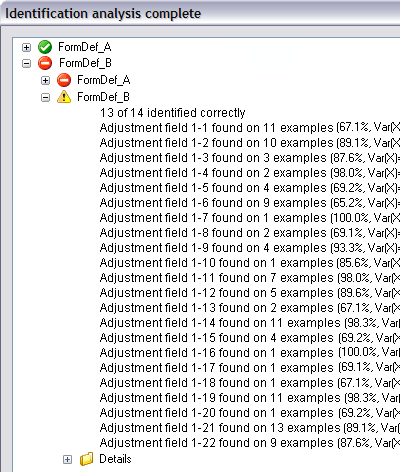
Expanda el nodo amarillo FormDef_B para ver el resumen de los resultados de la prueba de la definición FormDef_A en los ejemplos de FormDef_B.
Uno de los ejemplos no se ha identificado correctamente.
Las estadísticas de los campos de ajuste muestran cuántos ejemplos de imágenes positivas contenían cada campo de ajuste de FormDef_B. Esta información sólo se proporciona para una definición de formulario si se especifica formularios flexibles en el trabajo o en la definición de formulario para anular el trabajo.
9.
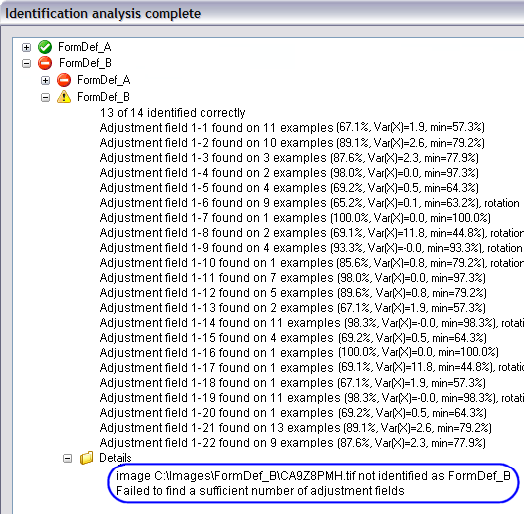
La carpeta Detalles lista los ejemplos sin identificar, en este caso un ejemplo encontrado en la carpeta FormDef_B que no fue identificado por la definición de formulario FormDef_B.
Para solucionarlo, intente primero añadir campos de ajuste o modifique los existentes y compruebe de nuevo la identificación. Si no resolviese el problema, cree una nueva definición de formulario utilizando esta imagen. Esto implica definir todos los campos de interés y nuevos campos de ajuste.
A continuación, añada la nueva definición de formulario al trabajo.