Sélectionnez Utiliser une vue personnalisée dans Verify dans les paramètres de définition de formulaire.
Sélectionnez Vue personnalisée comme option de tâche Verify.
La première fois que la vue est affichée pour une définition de formulaire dans une tâche Verify, elle est ancrée sur le côté droit de l'écran. Pour l'ancrer ailleurs, faites glisser le titre de la vue personnalisée du côté souhaité, le bas, par exemple. La prochaine fois que vous exécuterez cette tâche, la vue sera ancrée à son nouvel emplacement.
Tapez les informations dans le champ affiché en surbrillance dans la vue personnalisée. Le champ correspondant s'affiche en surbrillance sur l'image.
Appuyez sur TAB ou ENTREE pour passer au champ suivant. Les informations sont automatiquement validée et le système vous demande de corriger si le format est incorrect. Si vous laissez un champ vierge, vous pouvez passer au champ suivant.
Faites un double-clic dans un champ de l'image pour le mettre en surbrillance
Entrez les informations dans le champ correspondant de la vue personnalisée.
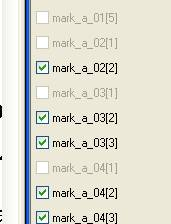
Il faut tenir compte de quelques points lors de la vérification de champs à marquer (reportez-vous à cet exemple).
Pour supprimer un champ à marqué coché (par exemple, disons que le champ mark_a_02[2] ne devrait pas être coché) :
Faites un double-clic dans le champ coché, mark_a_02[2], dans la zone de vue personnalisée pour le mettre en évidence (un cadre rouge est placé autour).
Appuyez sur la touche F9, et l'application vous demande si vous voulez supprimer le champ.
Cliquez sur Oui. Le champ devient grisé dans la vue personnalisée. Même si la case reste cochée dans la vue personnalisée, le champ n'apparaîtra pas dans la sortie.
Pour cocher un champ à marquer actuellement vide (dans cet exemple, disons que mark_a_04[1] devrait être coché) :
Faites un double-clic dans le champ à marquer, mark_a_04[1], dans la zone de vue personnalisée. Le message "Champ vide. Créer ?" s'affiche.
Cliquez sur Oui. Mark_a_04[1] est coché dans la zone de vue personnalisée et n'est plus grisé.
Désactivez l'affichage personnalisé en appuyant sur la touche Esc.
Appuyez sur les touches PgPrec et PgSuiv pour permuter entre le recto et le verso.