Paramètres généraux
Ajoute des traits bleus autour du périmètre de chaque champ.
Affiche les valeurs de tous les champs de caractères, d'objets et à marquer interprétés.
Affiche le texte de l'aide de champ qui était spécifié dans les définitions de champ.
Verify attend davantage de formulaires d'Interpret au lieu de s'arrêter lorsqu'il n'y a plus aucun formulaire à vérifier. (Informations complémentaires.)
Verify affiche une image originale plutôt que le modèle du formulaire et des snippets.
Affichage de la vérification
Divise l'écran de vérification en deux fenêtres séparées.
Sélectionne la pour vérifier les données à l'aide d'une vue de vérification personnalisée.
Lorsque les champs à marquer sont vérifiés en masse  Avertissement
Afficher en contexte sur le formulaire
Verify affiche tous les formulaires contenant des champs à marquer qui ont un état Vérification en masse, avec les champs renseignés mis en surbrillance jaune. (A quoi cela ressemble.)
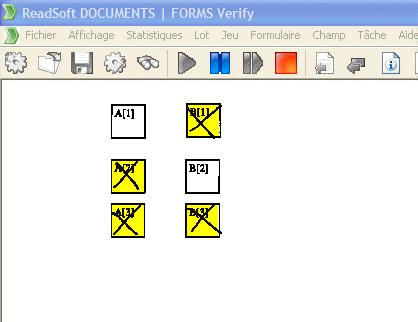
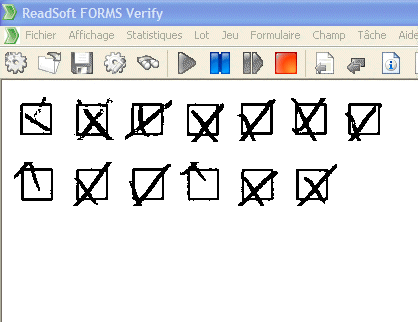
Afficher en groupe
Verify affiche tous les champs à marquer renseignés qui ont un état Vérification en masse. (A quoi cela ressemble.)
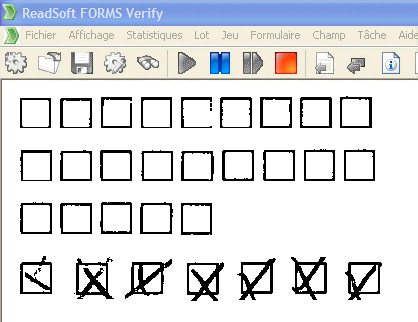
Afficher en groupe, y compris les champs vides
Verify affiche tous les champs à marquer (les champs vides suivis des champs renseignés) qui ont un état Vérification en masse. (A quoi cela ressemble.)
Utilisé lors de la vérification en masse des champs image. Ajuste la taille des images qui sont affichées.
Ressaisir tout le formulaire si
Force l'opérateur Verify à ressaisir des formulaires en entier dans certaines conditions.
La valeur par défaut, 0 (zéro), signifie que vous acceptez des valeurs de champ dont FORMS est relativement sûr, quel que soit le nombre des autres champs que FORMS n'a pas pu interpréter et valider.
Saisir le champ entier
Consultez la rubrique séparée.
Modifier la police de vérification
Ouvre la boîte de dialogue , dans laquelle vous pouvez spécifiez sous quelle forme vous voulez que Verify affiche le texte.