
ホーム
サンプル プロジェクト分析プロジェクトのランディング ページは、複数の Insight 機能を示しています。サンプルのランディング ページの要素は、デモンストレーションを目的としたものであり、文字どおりに解釈することはせきません。画面は、販売会社にとって重要な 4 つのグラフを表示しています。収益、トップ マーケティング プロモーション別収益、クーリエ パフォーマンス、在庫レベル。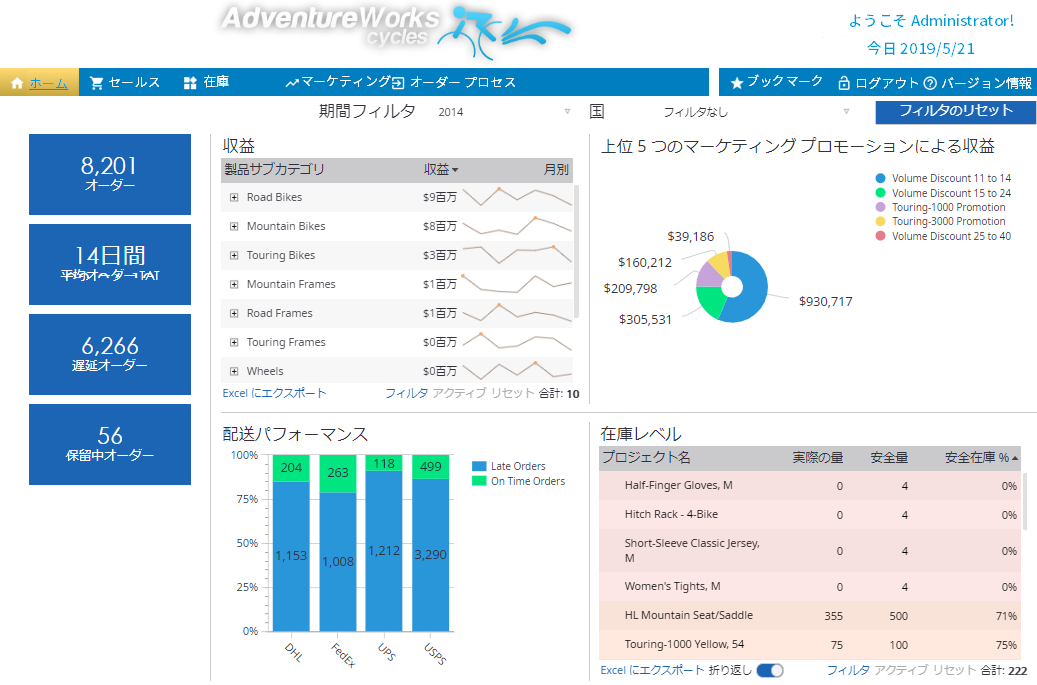
ビューの左側にある 4 つの青いボタンは、一般的な販売数を示しています。任意のボタンをクリックして、グリッドまたはチャートに追加の詳細をリストするダイアログ ボックスを開きます。この新しいビューは、選択した値の詳細な概要を、たとえばレコード グリッドの形式で提供します。
このグリッドに関連付けられた複数のアクションを実行して、データを分析できます。ドリルダウン、フィルタ、ダイアログ ボックスでの詳細の表示など。また、情報アイコンには、コンポーネントで可能なアクションが表示されます。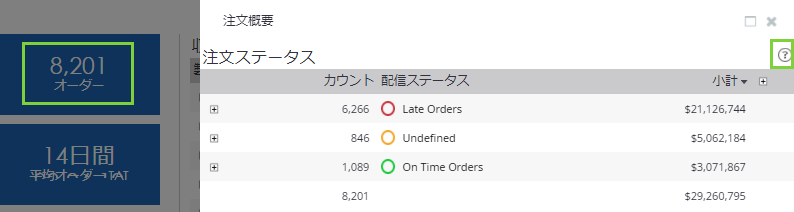
|
チャート/グリッド/フィルタ/ボタン |
説明と可能なアクション |
|---|---|
|
注文 |
ボタンをクリックして、注文の総数がステータスごとにどのように分類されているかを確認します。プラス記号をクリックして、ステータスに関連する注文を表示します。次に、注文をクリックして詳細を表示できます。 |
|
平均オーダー TAT |
ボタンをクリックして、注文処理の平均所要時間 (日数) を確認します。最初のグリッドレベルでは、一部の列 (配信ステータス、セールス オーダー ID、出荷方法 ID) は空のままです。他のレベルにドリルダウンした場合にのみデータが入力されます。 |
|
遅い注文 |
ボタンをクリックして、オーダー ターンアラウンド タイムでグルーピングされた遅い注文を表示します。ドリルダウンして、各注文の詳細を確認します。 |
|
不完全な注文 |
ボタンをクリックして、すべての不完全な注文が顧客別に分類されたグリッドを表示します。ドリルダウンして、各注文の詳細を確認します。 |
|
期間 |
昇順で、ビューをフィルタできる期間をリストします。各年 (期間) を選択してビューに適用するか、「フィルタなし」を使用して利用可能なすべてのデータを表示します。また、「カスタム間隔」 では、必要な時間間隔を調整するオプションが提供されます。 |
|
国 |
ビューをフィルタできる国をアルファベット順にリストします。ビューに含めるそれぞれの国を選択するか、すべての国が含まれるように「すべて」をクリックします。「クリア」をクリックして、選択した国をすべて削除します。「OK」をクリックして選択を確認します。 |
|
フィルタのリセット |
すべてのフィルタをデフォルト値にリセットします。 |
|
収益 |
製品のサブカテゴリごとにグルーピングされた収益と、月ごとの収益傾向を確認するスパークラインを表示します。各サブカテゴリの詳細を表示するには、ドリルダウンします。 |
|
上位 5 つのマーケティング プロモーションによる収益 |
上位 5 つのマーケティングプロモーションでグルーピングされた収益を表示します。円グラフのプロモーションをクリックすると、セールス ラースト ネームに基づいて自動的にドリルダウンされます。 |
|
配送パフォーマンス |
宅配会社によってグルーピングされた注文のパフォーマンスを表示します。このチャートでは、自動ドリルダウンは設定されていません。必要なデータを手動で選択し、後続のダイアログ ボックスでドリルダウン設定を指定する必要があります。 |
|
上位 5 製品の在庫レベル |
四半期ごとにグルーピングされた上位 5 製品の在庫レベルを表示します。このチャートでは、タイムライン上の任意の部分をズームできます。マウスをクリックして離し、必要な期間の終わりまでドラッグします。 |