アラート
アラートを使用して、指標、レコード、およびプロセス値を監視します。定義されたしきい値に達するか超えたときに、いくつかの外部システムまたはユーザーに通知するようにアラートを設定できます。たとえば、指標値が以前の時間間隔と 50%以上異なる場合です。
Insight で、ダッシュボードで表示するか、メールで受信するようにアラートを設定できます。この演習では、注文処理に 10 営業日以上かかる場合に通知するアラートを作成します。
アラートを構成するには、次の手順を実行します:
- アラートの作成 および 構成。
- Admin Console でアラート チェックを有効化
Viewer でアラートを作成
Insight でアラートを管理するには、アラート グリッドとアラート メッセージ グリッドの 2 つのコンポーネントを使用する必要があります。Viewer にアラートを作成するために、アラート グリッドをダッシュボードに追加する必要があります。エンド ユーザーは、アラート メッセージ グリッドでこれらのアラートを確認できます。
- Studio に、新しいビューを作成して [アラート] という名前を付け、[OK] をクリックします。
-
アラート グリッドとアラート メッセージ グリッドをキャンバスにドラッグします。
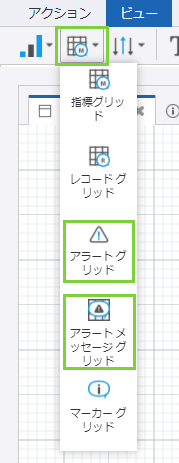
- ビューで自動的 にアンカーを作成します。
-
ビューを保存してプレビュー/Viewer で開きます。

レコードに基づいてアラートを構成
アラートは、プレビューまたは Viewer でのみ作成できます。プレビューまたは Viewer でビューを開き、アラートの条件を追加します。アラートは、指標、レコード、またはプロセスの 3 つのソースに基づいて作成できます。この例では、アラートはレコードに基づいています。
-
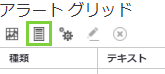
[アラート グリッド] コンポーネントで、[新規レコード アラート] をクリックします。
-
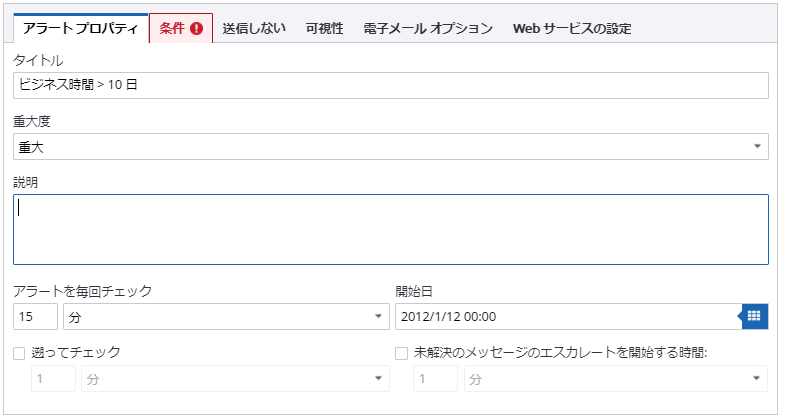
[アラート プロパティ] タブを構成します。
- アラートに名前を付けます。
-
[重大度] を [重要] に設定します。
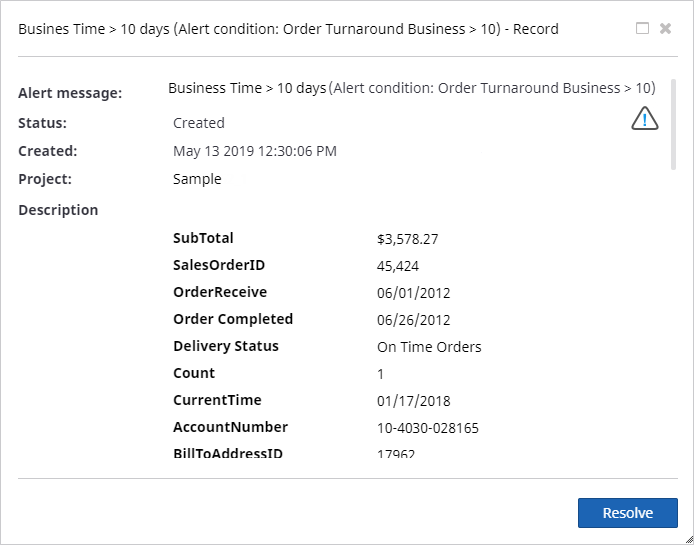
重要度を[重大] に設定すると、アラートがポップアップ ウィンドウの Viewer に表示されます。
- [アラートを毎回チェック] を 15 分に設定します。
-
この例では、2012 年から 2013 年までのデータしか持っていないため、[開始日] を 2012 で年に変更します。
-
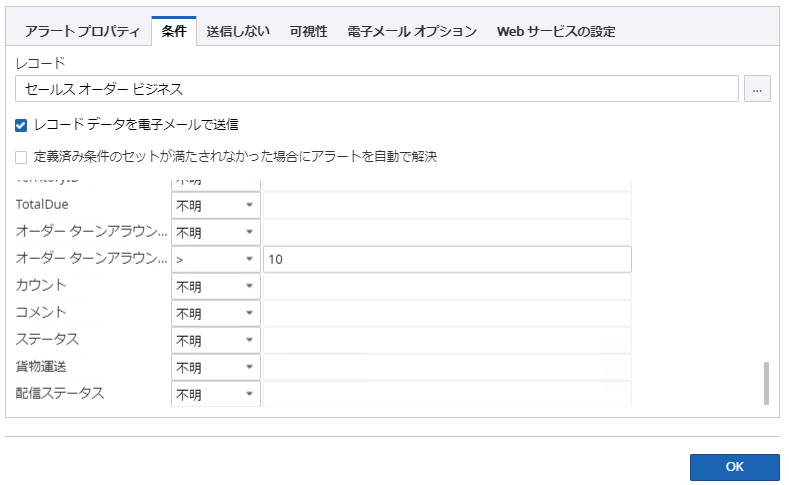
[条件] タブを構成します。
- 省略記号アイコンをクリックし、セールス オーダー ビジネスレコードを選択します。[OK] をクリックします。
- [レコード データを電子メールで送信] チェック ボックスをオンにします。
-
オーダー ターンアラウンド ビジネスを> 10 に設定します。
-
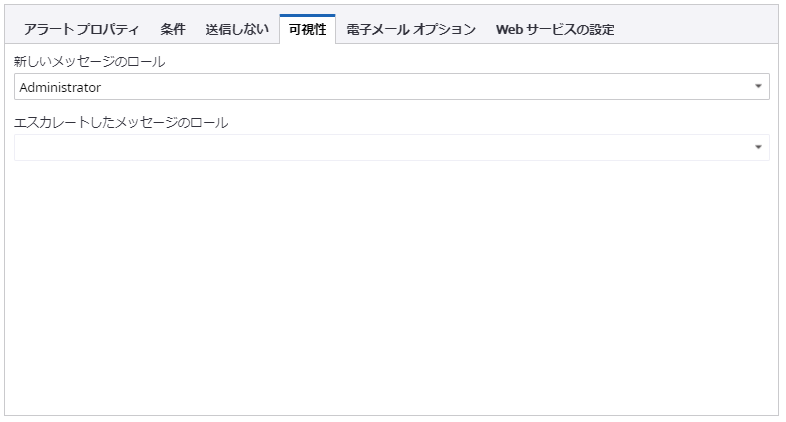
[可視性] タブを設定します。ダッシュボードでアラートを確認する資格がある現在のロールを選択します。
- [OK] をクリックします。
-
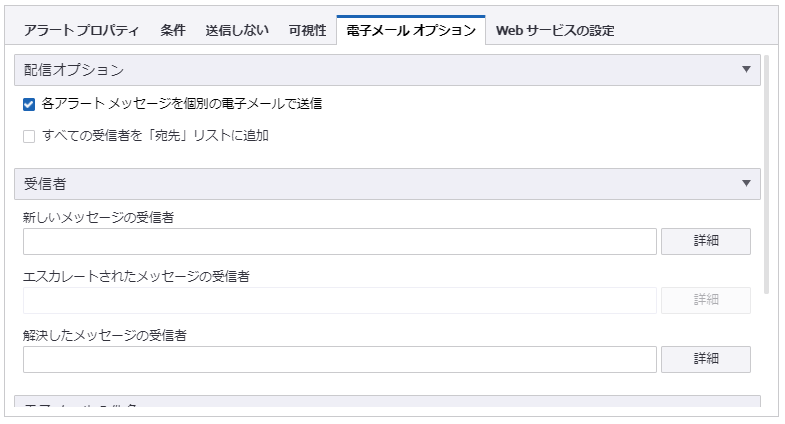
[電子メール オプション] タブを構成します。
- [配信オプション] グループで、[各アラート メッセージを個別の電子メールで送信] チェック ボックスをオンにします。
-
[受信者] グループで、[新しいメッセージの受信者] のメールアドレスを追加します。複数の受信者を追加するには、カンマまたはセミコロンを使用します。
アラートオプションとその説明の詳細については、『Kofax Insight Studio のヘルプ』を参照してください。
Admin Console でアラートの確認を有効にする
-
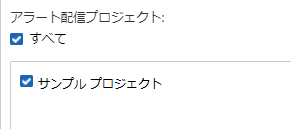
[ドキュメント ツリー] で、[配信] に移動します。[アラート配信のオプション] で、サンプルプロジェクトを選択します。
- 変更を保存します。
この演習を完了すると、約 15 分後にアラートが記載されたメールが届きます。また、このアラートはアラート メッセージ グリッド内の Viewer でも確認できます。