
はじめに
このセクションでは、ドキュメント コンバータ構成ユーティリティの起動方法と、主な UI 要素について説明します。
注
-
Azure 環境では、このユーティリティのデフォルト パラメータを変更できません。ドキュメントの変換には、KFXConverter のみ使用できます。
-
このユーティリティを用いた構成の変更は、各 Transformation Server で個別に実行する必要があります。
ドキュメント コンバータ構成ユーティリティの起動
ドキュメント コンバータ構成ユーティリティを起動するには、Windows の [スタート] メニューで、 を選択します。ドキュメント コンバータ構成ウィンドウが表示されます。
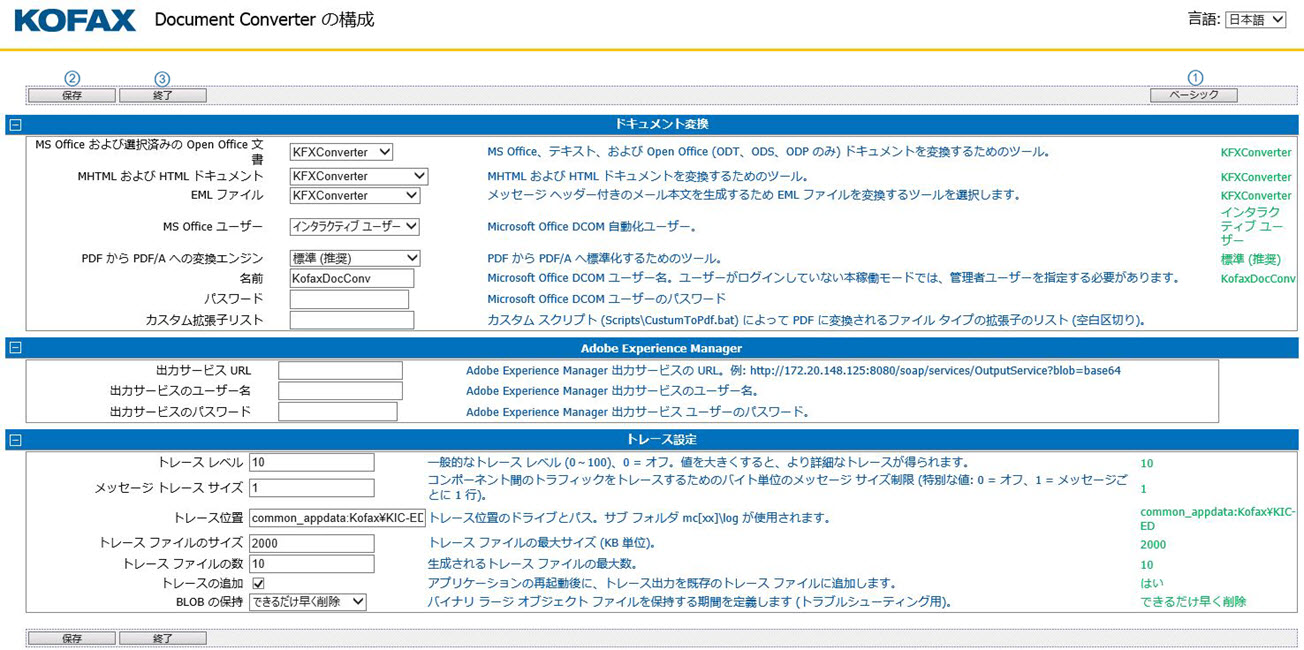
ユーザー インターフェイス 要素
|
1 |
詳細/ベーシック |
[詳細] と [ベーシック] の切り替えボタンにより、構成設定の詳細を表示または非表示にします。 注 Azure 環境では、ドキュメント変換はデフォルトの構成設定のみを使用し、設定を変更することはできません。
ベーシックの構成設定は、次のタブの下にグループ化されています。 詳細の構成設定は、次のタブの下にグループ化されています。 タブを展開したり折りたたんだりするには、[展開] |
|
2 |
保存 |
構成を保存し、構成ユーティリティを閉じます。[正常に構成が保存されました] ウィンドウが表示されます。
|
|
3 |
終了 |
保存せずに構成ユーティリティを閉じます。 |
 と
と  ボタンを使用します。