Tietoja ohjelmaikkunasta
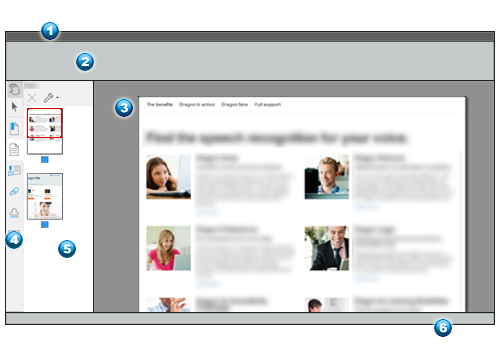
Power PDF -ohjelmaikkuna sisältää seuraavat pääelementit.
|
Numero
|
Nimi
|
Huomautuksia
|
|

|
Otsikkorivi |
Näyttää asiakirjan ja ohjelman nimen ja pienennyksen, palautuksen ja sulkemisen työkalut. |
|

|
Valintanauha |
Sisältää välilehtiä, jotka johtavat valintanauhoihin, joissa on työkaluja ryhmittäin. |
 |
Asiakirjapaneeli |
Näyttää nykyisen asiakirjan koko nykyisen sivun tai osan siitä. Jos avoinna on useita asiakirjoja, kukin voidaan asettaa omalle välilehdelleen tai omaan ohjelmaikkunaansa riippuen kohdan Asetukset > Yleiset > Käynnistys nykyisistä asetuksista. Välilehtiä napsauttamalla tai Windowsin tehtäväpalkissa olevalla Power PDF -kuvakkeella voidaan siirtyä asiakirjojen välillä.
|
 |
Paneeli-palkki |
Sisältää Käsi- ja Valitse-työkalun palkin ylälaidassa ja muokattavissa olevia työkaluja paneelien näyttämistä varten.
|
 |
Paneeli-alue |
Alueella voidaan näyttää valittu paneeli ja paneelin tarkoitukseen liittyvät työkalut. Tässä se näyttää sivujen pikkukuvat. Punainen suorakulmio osoittaa, minkä sivun mikä osa näkyy Asiakirja-paneelissa. Alueella voidaan näyttää Kommentit-paneeli tai Liitteet-paneeli, jotka olivat aiemmin muualla.
|
 |
Näytä-palkki |
Palkin avulla voidaan siirtyä sivuilla, ja siinä on pieni joukko näyttötyökaluja.
|
Valintanauhojen piilotus ja näyttö
Piilota avoin valintanauha napsauttamalla sen välilehteä ja palauta valintanauha napsauttamalla sitä uudelleen. Aloitusnäkymän asetuksilla voidaan piilottaa valintanauha ja välilehdet. Jos saat tällaisen PDF-asiakirjan, palauta ne painamalla F9.
Paneelien piilotus ja näyttö Paneeli-palkista
Työkalun paneeli näkyy napsauttamalla työkalua Paneeli-palkissa. Oletuksena näkyy vain seitsemän työkalua, mutta niitä on saatavilla jopa 18. Jos et näe tarvitsemaasi työkalua, avaa pikavalikko napsauttamalla hiiren kakkospainikkeella ja valitse työkalu. Valikossa voidaan myös piilottaa tarpeettomat työkalut.
Piilota pystysuuntainen paneeli napsauttamalla sen painiketta uudelleen Paneeli-palkissa tai napsauttamalla paneelin oikean yläkulman sulkemispainiketta (x). Paneelin näytöstä käyttämää aluetta voidaan muuttaa siirtämällä paneelialueen oikealla puolella olevaa jakajaa.