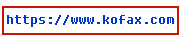
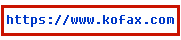
Een hyperlink is een actief rechthoekig gebied, meestal met onderstreepte tekst, dat verwijst naar een andere locatie in het document, een ander document of een website.
Via het dialoogvenster PDF-koppelingen kunt u bijna alle koppelingen in Word-documenten, zoals inhoudsopgave, voet- en eindnoten, kruisverwijzingen en hyperlinks, omzetten in PDF-koppelingen.
Klik op het lint Kofax PDF op de knop Instellingen voor maken of gebruik de betreffende menuopdracht. Hiermee opent u het dialoogvenster Kofax PDF-instellingen voor Word. Het tabblad Koppelingen van dit dialoogvenster bevat de volgende instellingen:
Bladwijzers, koppelingen, opmerkingen en tags genereren in doel-PDF
Selecteer deze optie als u de huidige instellingen wilt toepassen bij toekomstige conversies.
Koppelingen naar voet- & eindnoten
Selecteer deze optie als u de voetnoten en eindnoten van Word wilt converteren naar PDF-koppelingen. Voetnoten verschijnen onder aan de pagina met de noot. Eindnoten verschijnen aan het einde van de sectie of het document.
Koppelingen naar andere documenten
Via Koppelingen naar andere documenten kunt u naar andere Word-documenten gaan. Selecteer deze optie als u de Word-koppelingen naar andere documenten, bijvoorbeeld een inhoudsopgave voor meerdere documenten, wilt converteren naar PDF-koppelingen. Geef op hoe u wilt verwijzen naar de doeldocumenten.
Met het volledige pad
In het pad is de aanduiding van de schijfeenheid of de naam van het volume opgenomen.
Met een relatief pad
Het pad is relatief ten opzichte van de locatie van het oorspronkelijke Word-document. Als het dialoogvenster PDF-koppelingen geen relatief pad kan vinden voor het doeldocument, bijvoorbeeld als het op een andere schijf staat, wordt de bestandsnaam zonder pad bewaard.
Opmerkingen
Als u werkt met het volledige pad, kunt u de bestanden niet verplaatsen zonder de koppelingen te verbreken.
Met een relatief pad kunt u gemakkelijk hele documentarchieven verplaatsen.
Extensie van doeldocument altijd wijzigen in *.pdf
Als u deze optie selecteert, krijgen alle doelbestanden waarnaar wordt verwezen met de optie Koppelingen naar andere documenten, de extensie PDF. Als u bijvoorbeeld een koppeling maakt naar het Excel-bestand "markt.xls", wordt de naam in de PDF-koppeling "markt.pdf". Selecteer deze optie alleen als u uw documentarchieven in PDF-indeling wilt verspreiden.
Internetkoppelingen
Selecteer deze optie als u internetadressen (URL's) automatisch wilt converteren naar PDF-koppelingen. Het gaat daarbij om HTTP-, HTTPS- en WWW-adressen. Zowel de koppelingsteksten als de onderliggende URL's worden overgenomen.
Kruisverwijzingen
Kruisverwijzingen zijn verwijzingen binnen het huidige document. Selecteer deze optie als u deze verwijzingen wilt converteren naar PDF-koppelingen. Als u de optie niet selecteert, wordt wel de koppelingstekst inclusief opmaak overgenomen, maar is er geen actieve hyperlink.
Type
Selecteer welk type rechthoek u wilt gebruiken voor de koppeling. U kunt kiezen uit:
|
Onzichtbaar: |
|
|
Dun: |
|
|
Dik: |
|
Kleur en stijl
Kies een kleur voor de koppelingsrechthoeken en geef op of u een ononderbroken lijn of een stippellijn wilt.
Koppelingsgebied markeren
Met deze optie regelt u de manier waarop koppelingen in de PDF-viewer worden gemarkeerd als een gebruiker er met de cursor overheen gaat. Selecteer "Geen" als u de koppelingen niet wilt markeren. Selecteer anders "Omtrek", "Negatief" of "Verdiept".
Doelpagina weergeven
Bij Doelpagina weergeven kunt u kiezen uit de volgende opties:
Zoomfactor overnemen: Hiermee neemt u de vergroting van de pagina met de bladwijzer over. De zoomfactor voor paginaweergave verandert niet als u het formaat van het PDF-venster wijzigt.
Aanpassen aan pagina: Hiermee past u het formaat van de pagina aan, zodat u de hele pagina ziet in het PDF-venster als dit wordt aangepast.
Aanpassen aan breedte: Hiermee past u het formaat van de pagina aan de breedte van het PDF-venster aan als dit wordt aangepast.
Aanpassen aan hoogte: Hiermee past u het formaat van de pagina aan de hoogte van het PDF-venster aan als dit wordt aangepast.
Aanpassen aan inhoud: hiermee wordt het formaat van de pagina aangepast, zodat de inhoud qua breedte past in het PDF-venster.
Opmerking
U kunt ook koppelingen uit Microsoft Excel en PowerPoint overzetten.