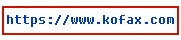
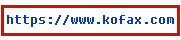
En hyperkobling er et aktivt rektangulært område som vanligvis inneholder understreket tekst. Den fører til en annen plassering i dokumentet, til et annet dokument eller til et annet webområde.
PDF-koblinger kan oversette nesten alle Word-dokumentkoblinger til sammenlignbare PDF-koblinger – medregnet innholdsfortegnelse, fotnoter, sluttnoter, kryssreferanser og hyperkoblinger.
Klikk på Opprettelsesinnstillinger-knappen på Kofax PDF-båndet, eller bruk korresponderende menyelement. Dette åpner dialogboksen Kofax PDF-innstillinger for Word, der Koblinger-kategorien har følgende innstillinger:
Generer bokmerker, koblinger, kommentarer og koder i den resulterende PDF-filen
Merk av denne avmerkingsboksen for å endre innstillinger som gjelder for fremtidige konverteringer.
Fotnote- og sluttnotekoblinger
Velg dette alternativet for å konvertere Words fotnoter og sluttnoter til PDF-koblinger. Fotnoter vises nederst på siden som inneholder noten. Sluttnoter vises på slutten av avsnittet eller dokumentet.
Koblinger på tvers av dokumenter
Koblinger på tvers av dokumenter gir deg tilgang til andre Word-dokumenter. Velg dette alternativet for å konvertere Words koblinger på tvers av dokumenter til PDF-koblinger – medregnet innholdsfortegnelser i flere dokumenter. Velg hvordan måldokumenter skal adresseres.
Med Fullt banenavn
Dette vil omfatte stasjonsbokstav eller volumnavn.
Med Relativt banenavn
Banen vil være relativ til den opprinnelige Word-filens plassering. Hvis PDF-koblinger ikke kan finne en relativ bane til et måldokument, for eksempel hvis det befinner seg på en annen disk, vil filnavnet beholdes uten baneinformasjonen.
Merknader
Med fullstendige banenavn kan du ikke flytte filene uten å bryte koblingene.
Relative banenavn gir deg mulighet til å flytte hele dokumentarkiver på en enkel måte.
Endre alltid filtypen for måldokumenter til *.pdf
Hvis dette alternativet er avmerket, vil alle målfiler for referanser på tvers av dokumenter få samme PDF-filtype. Hvis du for eksempel oppretter en kobling til en Excel-fil kalt "marked.xls", vil PDF-koblinger endre navnet til "marked.pdf" i PDF-koblingen som oppstår. Merk av for dette alternativet hvis du vil distribuere alle dokumentarkiver i PDF-format.
Internett-koblinger
Merk av for dette alternativet hvis du vil konvertere URL-adresser til PDF-koblinger automatisk. Dette omfatter HTTP-, HTTPS- og WWW-adresser. Koblingstekstene og de underliggende URL-adressene blir overført.
Koblinger i kryssreferanser
Dette er hopp inne i det gjeldende dokumentet. Velg dette alternativet for å konvertere hoppene til PDF-koblinger. Hvis du opphever dette, blir koblingsteksten bevart, også med formatering, men det finnes ingen aktiv hyperkobling.
Type
Velg en koblingsrektangeltype. Effektene er som følger:
|
Usynlig: |
|
|
Tynn: |
|
|
Tykk: |
|
Farge og stil
Velg en farge for koblingsrektanglene og om kantlinjen skal være heltrukket eller stiplet.
Uthevingsalternativer
Bruk dette alternativet til å bestemme PDF-visningsprogrammets uthevingsmetode når en bruker flytter markøren over koblinger som er opprettet av PDF-koblinger. Velg Ingen for ingen utheving, eller Omriss, Inverter eller Innrykk for å merke koblingene.
Forstørrelse
Valgboksen Slik kan du tilpasse målsiden til vinduet presenterer følgende alternativer:
Arv zoom: Arv forstørrelsen av siden som inneholder bokmerket – sidevisningens zoomfaktor endres ikke hvis du endrer størrelse på PDF-visningsprogrammets vindu.
Tilpass til siden: Endre størrelse på siden slik at hele siden vises i PDF-visningsprogrammets vindu hvis dette skaleres.
Tilpass til bredden: Endre størrelse på siden slik at hele bredden får plass i PDF-visningsprogrammets vindu hvis dette skaleres.
Tilpass til høyden: Endre størrelse på siden slik at hele høyden får plass i PDF-visningsprogrammets vindu hvis dette skaleres.
Tilpass til synlig: Endre størrelse på siden slik at innholdet passer til bredden av PDF-visningsprogrammets vindu.
Merk
Du kan også velge å overføre koblinger fra Microsoft Excel og PowerPoint.