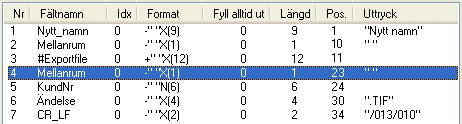
Skapa en arkivtransaktionsbeskrivning enligt beskrivningen nedan.
-
I stället för Kundnr använder du namnet på det fält vars värde du vill använda som filnamn.
-
Använd #Importfile i stället för #Exportfile om du importerar bildfiler till FORMS i stället för att exportera dem, eller byt ut #Exportfile mot #Fieldfile om det är bildfiler med fältbilder som du vill döpa om.
Stäng dialogrutan Transaktionsbeskrivning och ange ett namn för transaktionsbeskrivningen när du uppmanas till detta.
Ange arkivtransaktionsbeskrivningen och utdatafilen (som du ska använda som buntfil) i Transfer-jobbeskrivningen. Det är vanligen mest praktiskt att placera buntfilen i samma katalog som bildfilerna.
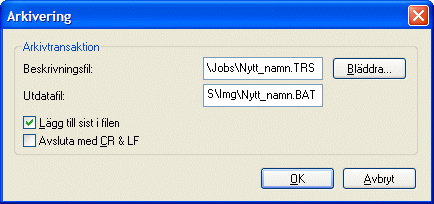
Markera Lägg till sist i filen i dialogrutan Arkivering. Du kan då skicka data från flera Transfer-sessioner till samma buntfil.
Avmarkera Avsluta med CR & LF, eftersom du i arkivtransaktionsbeskrivningen redan har angett att varje rad ska avslutas på det sättet.
Stäng dialogrutan Arkivering genom att klicka på OK.
Klicka på OK för att stänga dialogrutan Jobbeskrivning och spara Transfer-jobbeskrivningen.
När du har kört Transfer-jobbet kör du buntfilen som skapades (Nytt_namn.bat i det här exemplet). Alla bildfiler får nya namn utifrån ett fältvärde. I det här exemplet ändras respektive filnamn till kundnumret i formuläret.
Det kan vara praktiskt att skapa en ikon för buntfilen och placera den i FORMS-mappen. Andra användare behöver då bara dubbelklicka på ikonen för att köra buntfilen efter överföringen.