Anwendungen gemeinsam konfigurieren
Hintergrundinformationen finden Sie unter Das Plug-in Common Configuration Manager.
So konfigurieren Sie Einstellungen, die von mehreren XBOUND-Anwendungen verwendet werden:
Öffnen Sie eine Management Center-Konsole mit dem Common Configuration Manager.
Hinweis: Um Änderungen im Common Configuration Manager zu speichern, müssen Sie das Management Center als Administrator ausführen.
Wählen Sie im Navigationsbereich .
Wählen Sie rechts die Kategorie, die Sie konfigurieren wollen, indem Sie deren Registerkarte anklicken, und geben Sie die Konfigurationsparameter ein. (Informationen zu den Einstellungen.)
Auf der Registerkarte stehen auch folgende Einstellungen zur Verfügung:Die Registerkarte Verbindung
Hier konfigurieren Sie die technischen Parameter der Verbindung, die eine XBOUND-Anwendung zum Zugriff auf den XBOUND-Server nutzt.
Wählen Sie den Typ aus.
 Folgende
Kommunikationsprotokolle werden unterstützt:
Folgende
Kommunikationsprotokolle werden unterstützt:Name Applikationsserver
Geben Sie die URL ein, unter der der XBOUND-Server angesprochen werden kann.
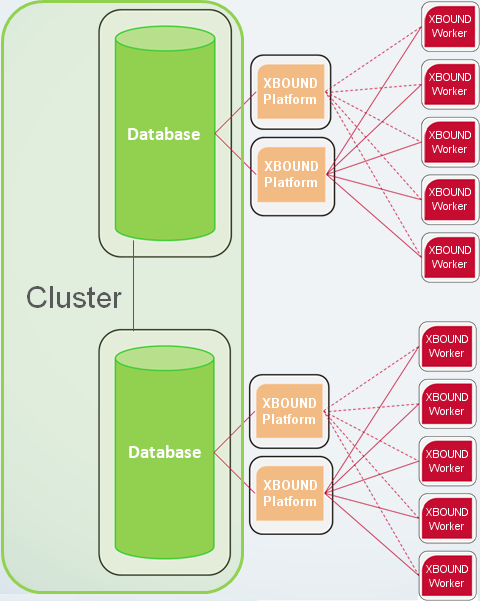
Weitere Applikationsserver, die zum Failover oder zur automatischen Lastverteilung verwendet werden können (siehe Lastverteilung unten).
Aktivieren Sie die Lastverteilung, um die zusätzlichen Anwendungsserver zur automatischen Lastverteilung zu verwenden.
Alternativ deaktivieren Sie die Lastverteilung, um die zusätzlichen Server nur zum Failover zu verwenden.
Failover-Beispiel:Die Registerkarte Dateisystem Protokoll
Falls gewünscht, können Sie hier die Protokollierung in Dateien aktivieren und die Parameter einstellen.
Protokollierung in das Dateisystem aktivieren
Falls gewünscht, können Sie hier die Protokollierung in Dateien aktivieren.
Dateiname
Geben Sie den Namen der Datei an, in die protokolliert werden soll.
Verzeichnis
Wählen Sie ein Verzeichnis aus, in das die Protokolldatei geschrieben werden soll.
Format
Wählen aus, ob im XML- oder Textformat protokolliert werden soll.
Grad der Protokollierung
Wählen Sie aus, welche Logmeldungen ins Protokoll gelangen sollen (siehe Protokollierung aktivieren und konfigurieren).
Die Registerkarte Serviceprotokoll
Hier können Sie die Protokollierung in das zentrale Serviceprotokoll aktivieren und die Parameter einstellen. Das zentrale Serviceprotokoll kann mit Hilfe des XBOUND Log Explorer und den verschiedenen Sichten des XBOUND Process Monitors abgefragt werden.
Protokollierung Serviceprotokoll aktivieren
Markieren Sie diese Option, wenn über den zentralen Service protokolliert werden soll.
Verbindungstyp
Wählen Sie den Typ der Verbindung zum XBOUND-Server aus.
Folgende Kommunikationsprotokolle
werden unterstützt:Name Applikationsserver
Geben Sie in das Textfeld die URL zum Logging-Server ein, einschließlich das Protokoll und die Port-Nummer. Beispiel: tcp://testserver:4445 (bei Protokoll TCP und Port-Nummer 4445).
Tipp: In diesem Feld können mehrere Server angegeben werden. Bei der Eingabe müssen sie durch das Pipe Symbol ( | ) getrennt werden. Wenn der erste Server ausfällt, wird der nächste Server genommen. Beispiel: tcp://testserver:4445|tcp://logserver:4445
Grad der Protokollierung
Wählen Sie aus, welche Logmeldungen ins Protokoll gelangen sollen (siehe Protokollierung aktivieren und konfigurieren).
Die Registerkarte Ereignisanzeige
Hier können Sie die Protokollierung in die lokale Windows-Ereignisanzeige aktivieren und die Parameter einstellen.
Protokollierung in die Windows-Ereignisanzeige aktivieren
Markieren Sie diese Option, wenn in die Windows-Ereignisanzeige protokolliert werden soll.
Grad der Protokollierung
Wählen Sie aus, welche Logmeldungen ins Protokoll gelangen sollen (siehe Protokollierung aktivieren und konfigurieren).
Die Registerkarte Weitere Einstellungen
Arbeitsverzeichnis
Wenn XBOUND-Vorgänge Daten zwischenspeichern, geschieht dies standardmäßig im Temp-Verzeichnis. Sollen die Daten in einem anderen Verzeichnis zwischengespeichert werden, muss hier das Verzeichnis eingetragen werden.
Arbeitsintervall (ms)
Geben Sie eine Zeit in Millisekunden für das Arbeitsintervall an. Diese Einstellung bestimmt wie oft der XBOUND Activities-Dienst nach neuen Dokumenten sucht.
Intervall Neuanmelden (ms)
Geben Sie eine Zeit in Millisekunden für das Intervall für die Neuanmeldung der XBOUND Activities-Dienste an.
Warnungen protokollieren, wenn Lizenzvolumen unterschritten wurde
Geben Sie Schwellwerte für das Protokollieren der Unterschreitung dieser Werte an.
Diese Einstellung ändert die Anzeigesprache in XBOUND. Sie müssen XBOUND schließen und neu starten, damit diese Einstellung wirksam wird.
– Aktiviert eine Funktionalität, welche bewirkt, dass die Methode GetNextDocument() eine Hintergrundverarbeitung beginnt, die Dokumente im Voraus auscheckt und lädt.
– Wenn das Auschecken und Laden im Hintergrund aktiviert ist, werden dabei auch die Medien in das Dateisystem geladen.
Das Einchecken wird in eine Hintergrundverarbeitung verlagert. Direktes Fangen der Exceptions ist dann nicht möglich.
Speichern Sie die Einstellungen:
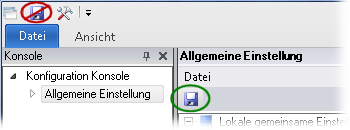
Diese Einstellungen werden in der Datei C:\ProgramData\ReadSoft\xbound\xboundConfiguration.foxconfig gespeichert.
Anwendungen einzeln konfigurieren