Sections des résultats de validation
Description
1.
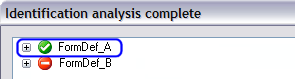
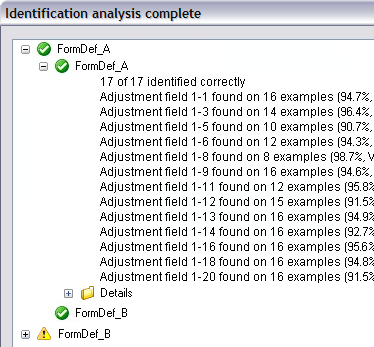
Le premier noeud de l'arborescence contient les résultats des tests d'utilisation de FormDef_A sur les deux exemples FormDef_A et FormDef_B. L'icône de couleur verte indique qu'aucun problème n'a été détecté avec cette définition de formulaire.
2.
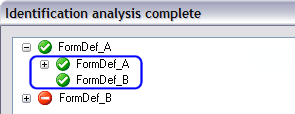
Développez le noeud racine pour afficher les résultats des tests de FormDef_A dans les exemples FormDef_A et FormDef_B. Les icônes de couleur verte indiquent qu'aucun problème n'a été détecté.
3.
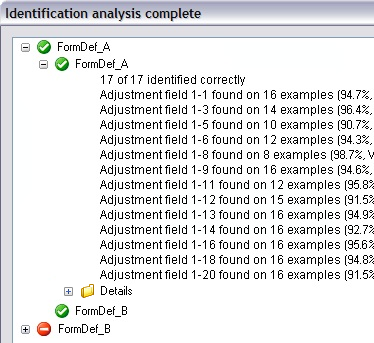
Développez le noeud des exemples FormDef_A afin de contrôler que tous les 17 exemples ont été correctement identifiés.
Cela est suivi par une liste de champs d'ajustement qui n'apparaissaient pas dans tous les exemples. Ces informations sont uniquement fournies pour une définition de formulaire si des formulaires variables sont spécifiés dans la définition de tâche ou dans la définition de formulaire elle-même, afin de remplacer la tâche.
En cas de problème, la liste est suivie d'un dossier Détails contenant une liste des fichiers image dans lesquels les problèmes sont survenus, ainsi que les descriptions des problèmes.
4.
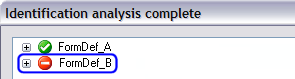
Ce noeud contient les résultats des tests d'utilisation de FormDef_B sur les deux exemples FormDef_A et FormDef_B. L'icône de couleur rouge indique que des problèmes ont été détectés.
5.
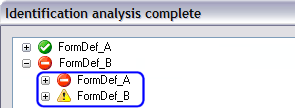
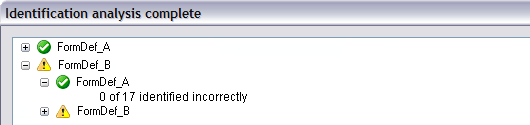
Développez le noeud racine pour afficher les résultats. L'icône de couleur rouge devant FormDef_A indique des problèmes. L'icône de couleur jaune devant FormDef_B indique que tous les exemples ont été identifiés comme FormDef_B.
6.
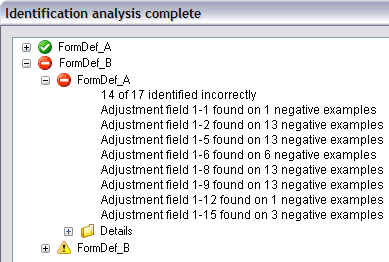
Développez le noeud FormDef_A pour afficher :
-
le nombre de problèmes d'identification ;
-
les statistiques des champs d'ajustement individuels, c'est-à-dire le nombre d'exemples d'images négatives (exemples FormDef_A) sur lesquels chaque champ d'ajustement FormDef_B a été détecté. Ces informations sont uniquement fournies pour une définition de formulaire si des formulaires variables sont spécifiés dans la définition de tâche ou de formulaire pour remplacer la tâche.
Notez que les champs d'ajustement 1-2, 1-5, 1-8 et 1-9 de FormDef_B ont été détectés sur un nombre significatif d'exemples d'images de FormDef_A, causant une identification incorrecte.
Les champs d'ajustement introuvables dans les exemples négatifs ne sont pas répertoriés.
La liste est suivie d'un dossier Détails, dans lequel vous pouvez trouver des informations sur la méthode d'identification, sur les champs d'ajustement qui ont été trouvés et sur plusieurs résultats.
7.
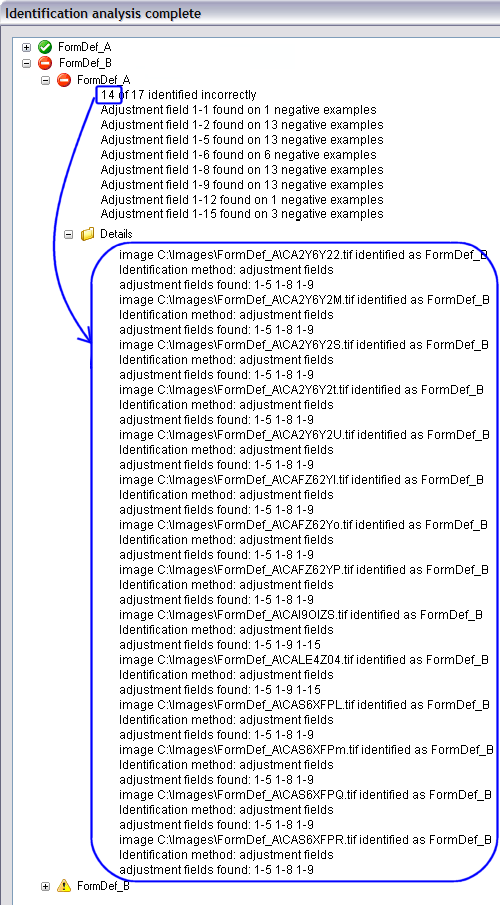
Le dossier Détails répertorie les 14 exemples dans le dossier FormDef_A, qui ont été identifiés de façon incorrecte à l'aide de la définition de formulaire FormDef_B. (La liste s'applique non seulement à l'élément que vous développez pour afficher les informations, mais elle répertorie toutes les images mal identifiées.) Informations fournies pour chaque image :
-
Le chemin complet vers l'image
-
La méthode d'identification utilisée
-
Les trois champs d'ajustement utilisés pour identifier l'image
Informations intéressantes
Dans ce cas, nous sommes intéressés par ce qui suit :
-
Les champs d'ajustement de FormDef_B qui ont entraîné l'identification incorrecte de chaque exemple d'image négative — dans ce cas : 1-5, 1-8, 1-9, 1-15 ;
-
Les champs d'ajustement de FormDef_B qui ont été détectés dans les exemples d'images négatives — dans ce cas : 1, 2, 5, 6, 8, 9, 12, 15. (Uniquement si les formulaires variables sont spécifiés dans la définition de tâche ou de formulaire) ;
-
Les champs d'ajustement de FormDef_B (le cas échéant) qui ont été détectés sur un grand nombre d'exemples d'images négatives. Dans ce cas, vous pouvez constater dans la ligne précédente (ligne 6) de ce tableau que les champs d'ajustement de FormDef_B 1-2, 1-5, 1-8 et 1-9 ont tous été trouvés sur 13 des images de FormDef_A. C'est trop.
Pour améliorer la précision de l'identification, procédez comme suit :
-
Fermez la boîte de dialogue Analyse de l'identification terminée ;
-
Fermez la description de tâche ;
-
A l'aide du module Manager, ouvrez la définition de formulaire FormDef_B ;
-
Double-cliquez sur chaque champ d'ajustement posant problème (1-5, 1-8 et 1-9) pour ouvrir la boîte de dialogue Champ correspondante ;
-
Dans l'onglet Standard, modifiez le paramètre Utilisation en Ajustement seulement ;
-
Enregistrez et fermez la définition de formulaire ;
-
Rouvrez la description de tâche et contrôlez à nouveau l'identification pour voir dans quelle mesure les modifications ont affecté la précision de l'identification (reportez-vous au lien "Résultats de validation après modifications" ci-dessous afin d'examiner les résultats de cet exemple).
8.
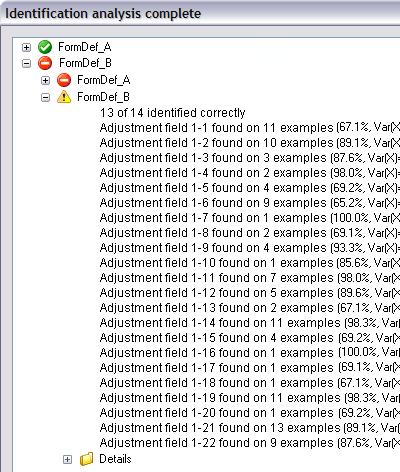
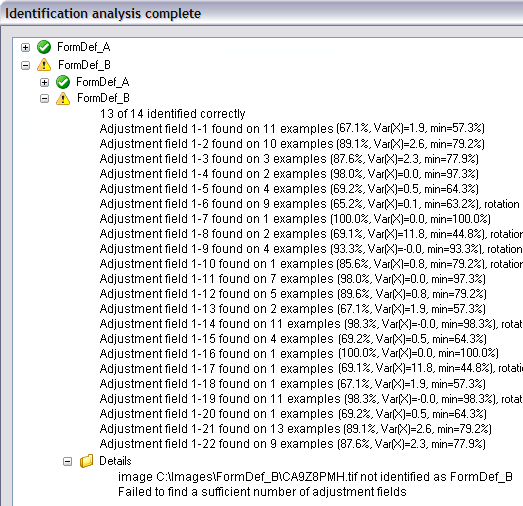
Développez le noeud FormDef_B jaune pour afficher le résumé des résultats des tests de la définition de FormDef_B sur les exemples de FormDef_B.
L'un des exemples n'a pas été correctement identifié.
Les statistiques des champs d'ajustement montrent le nombre d'exemples d'images positives qui sont contenus dans chaque champ d'ajustement de FormDef_B. Ces informations sont uniquement fournies pour une définition de formulaire si les formulaires variables sont spécifiés dans la définition de tâche ou de formulaire afin de remplacer la tâche.
9.
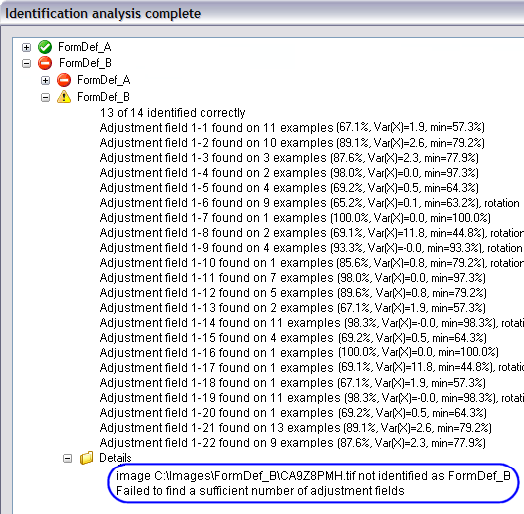
Le niveau du dossier Détails répertorie les exemples non identifiés ; dans ce cas, l'exemple trouvé dans le dossier FormDef_B qui n'a pas pu être identifié par la définition de formulaire FormDef_B.
Pour résoudre ce problème, essayez d'abord d'ajouter de nouveaux champs d'ajustement ou de modifier les champs d'ajustement existants, puis vérifiez à nouveau l'identification. Si cela ne fonctionne pas, créez une nouvelle définition de formulaire à l'aide de cette image. Cela implique qu'il faut définir tous les champs d'intérêt ainsi que les nouveaux champs d'ajustement.
Ajoutez ensuite la nouvelle définition de formulaire à la tâche.