Pour créer une description de transaction d'archivage, suivez ces instructions :
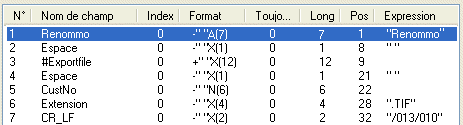
-
Au lieu de CustNo, utilisez le nom du champ dont vous voulez utiliser la valeur pour nommer le fichier.
-
Utilisez #Import au lieu de #Exportfile si vous importez des fichiers image vers FORMS plutôt que de les exporter, ou remplacez #Exportfile par #Fieldfile si vous voulez renommer des fichiers image contenant des images de champ.
Fermez la boîte de dialogue Description de transaction et attribuez un nom à la description de transaction lorsque vous y êtes invité.
Dans votre description de tâche Transfer, spécifiez la description de transaction d'archivage et le fichier de transfert (que vous utiliserez comme fichier de lot). Il est généralement plus pratique de placer le fichier de lot dans le même répertoire que les fichiers image.
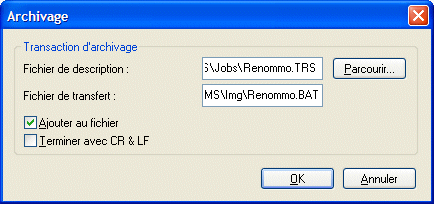
Sélectionnez Ajouter au fichier dans la boîte de dialogue Archive. Ce vous permet d'envoyer des données depuis différentes sessions Transfer vers le même fichier de lot.
Désélectionnez Terminer avec CR & LF, parce que vous avez déjà spécifié dans la description de transaction d'archivage que chaque ligne se termine ainsi.
Cliquez sur OK pour fermer la boîte de dialogue Archivage.
Cliquez sur OK pour fermer la boîte de dialogue Description de tâche et enregistrer la description de tâche Transfer.
Après avoir exécuté la tâche Transfer, exécutez le fichier de lot que vous avez créé (Renommo.bat dans cet exemple). Tous les fichiers image reçoivent de nouveaux noms, créés à partir des valeurs de champ. Dans cet exemple, chaque nom de fichier est changé et prend le numéro du client trouvé sur le formulaire qu'il contient.
Il peut être pratique de créer une icône pour le fichier de lot et de la placer dans le dossier du groupe FORMS. Il suffira à d'autres utilisateurs de faire un double clic sur l'icône pour exécuter le fichier de lot après transfert.