
新しいソリューションの作成
Kofax TotalAgility Quick Capture を使用すると、Transformation Designer または TotalAgility Designer を使用しなくても、キャプチャ ソリューションを作成できます。
-
ホーム ページの [新しいソリューションの作成] をクリックします。
ソリューション デザイナーが開きます。
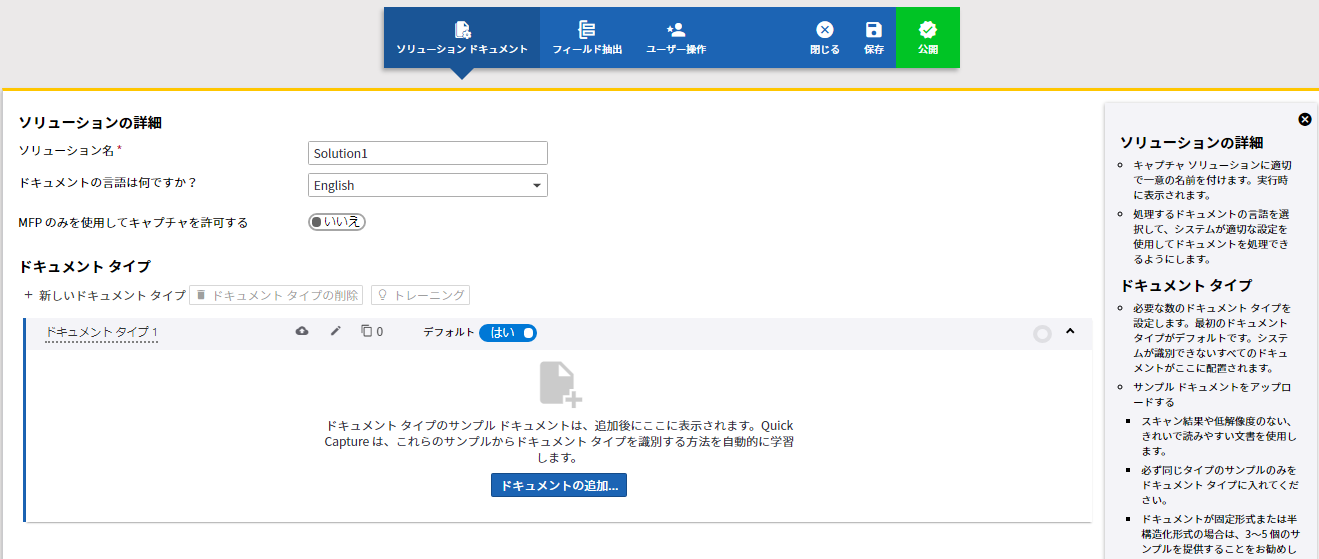
ソリューション デザイナーはアクション バーとデザイナー領域で構成されています。
デフォルトでは、[ソリューション ドキュメント] タブが開いています。項目 説明 アクション バー
アクション バーは以下で構成されています。
-
[ソリューション ドキュメント]: 以下を参照してください。ソリューション ドキュメント
-
[フィールド抽出]: 以下を参照してください。フィールド抽出
-
[ユーザー操作]: 以下を参照してください。ユーザー操作
-
[閉じる]: ソリューションを保存しないで閉じます。
-
[保存]: ソリューションの変更を保存し、ソリューションのマイナー バージョンを作成します。
-
[公開]: ソリューションを公開し、ソリューションのメジャー バージョンを作成します。
Designer 領域
ソリューションを構成できます。
-
-
別のタブを構成します。
注 タブのいずれかに赤い点が付いている場合は、構成が無効であることを示しています。
-
次のいずれかを実行します。
-
ソリューションを保存するには、[保存] をクリックします。
ソリューションは、現在のユーザーの作業カテゴリにバージョン 0.01 で保存されます。
-
ソリューションを公開するには、[公開] をクリックします。
ソリューションはメジャー バージョン 1.0.0 で公開され、次の項目が作成およびリリースされます。
-
ドキュメント タイプと抽出グループ
-
すべてのステップが構成されたプロセス マップ
-
フォーム - スキャン新規ジョブ作成フォームまたはデバイス新規ジョブ作成フォーム。
注 他のアクティビティを構成しないで、分類の直後にソリューションを公開することができます。 -
-
-
ソリューションを閉じるには、アクション バーの [閉じる] をクリックします。
確認すると、ソリューションは閉じます。