
Kofax エクスポート コネクタの設定の構成
キャプチャ スタート パック プロセスを使用して作成されたジョブを実行するには、Kofax Export Connector for Text 1.0 を手動でインストールしてから、キャプチャ スタート パック プロセスでコネクタを構成する必要があります。『Kofax Export Connector のヘルプ』を参照してください。
Kofax Export Connector for Text 1.0 は、Kofax フルフィルメント サイトにある、言語ごとに入手可能な KofaxTotalAgility ZIP (Kofax TotalAgility7.8.0_EN.zip や Kofax TotalAgility7.8.0_DE.zip など) からダウンロードできます。
エクスポート コネクタがインストールすると、[スタート] メニューからアクセスできるようになります。
- [開始] メニューで、 をクリックします。
- [エクスポート コネクタの構成] 画面で、[セットアップ] をクリックします。
-
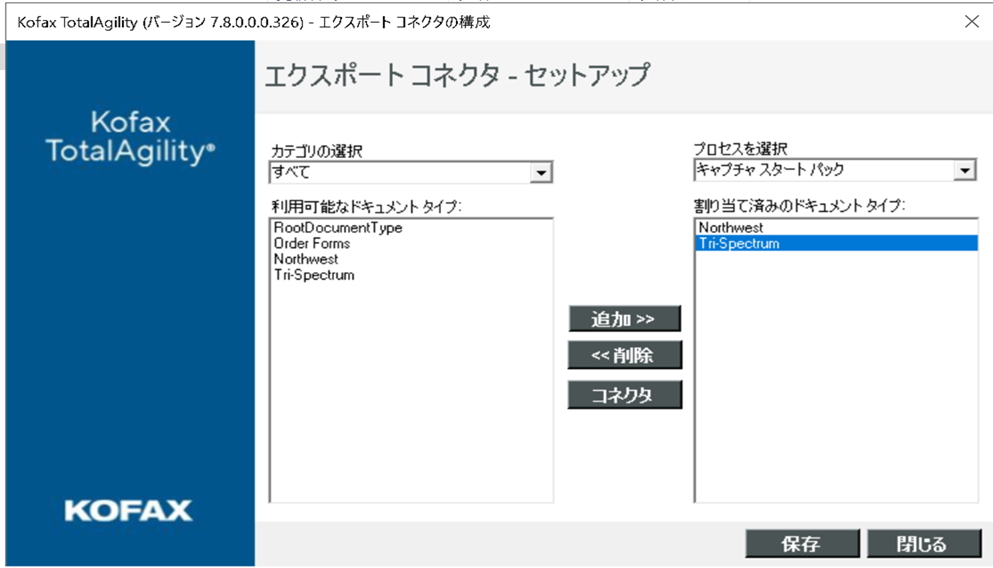
[エクスポート コネクタ - セットアップ] 画面の [カテゴリの選択] リストで、[キャプチャ スタート パック] を選択します。
-
[プロセスを選択] リストで、[キャプチャ スタート パック] を選択します。
選択したプロセスのドキュメント タイプが [利用可能なドキュメント タイプ] ボックスに表示されます。
-
[利用可能なドキュメント タイプ] で [Tri-Spectrum] および [NorthWest] を選択し、[追加] をクリックします。
選択したドキュメント タイプが [割り当て済みのドキュメント タイプ] ボックスに表示されます。
-
[割り当て済みのドキュメント タイプ] ボックスから、コネクタを割り当てるドキュメント タイプを選択し、[コネクタ] をクリックします。
[エクスポート コネクタ - <ドキュメント タイプ名>] ウィンドウが表示されます。
-
[利用可能なエクスポート コネクタ] ボックスから、ドキュメント タイプに割り当てるコネクタを選択し、[追加] をクリックします。
事前定義されたユーザー インターフェイスを備えた、Kofax Export Connector for <コネクタ名> のセットアップ ウィンドウが表示されます。この手順では、選択したエクスポート コネクタをドキュメント タイプに割り当て、選択したコネクタを [割り当て済みエクスポート コネクタ] ボックスに追加します。
-
と を使用し、エクスポート コネクタのシーケンスを変更します。
エクスポート コネクタは、指定した順序で実行されます。
- ドキュメントのインデックス フィールドをドキュメントのドキュメント フィールドにマッピングし、Kofax Capture の値をドキュメントのシステム フィールドにマッピングします。
-
必要に応じて、その他の詳細を構成します。
注 プロセス内でエクスポート アクティビティを使用すると、実行時にドキュメントがイメージに変換され、指定した形式でフォルダにエクスポートされます。
- [保存] をクリックします。