
一般的な機能強化
このトピックでは、TotalAgility 7.9.0 で行われた一般的な機能強化を一覧表示します。
サブジョブの出力変数
サブジョブ アクティビティを使用すると、親プロセスからプロセスのインスタンスを作成できます。データは親からサブジョブに渡すことができ、親プロセスはサブジョブ アクティビティが完了するまで待機するため、データを戻すこともできます。
プロセス内の出力変数として特定の変数にフラグを立てることができるようになりました。この縮小リストは、サブジョブ アクティビティを構成するときに表示されます。これにより、戻り変数である変数のあいまいさが軽減されます。プロセスの内部で使用される変数は非表示にすることができます。また、切り替えてすべての変数を表示することもできます。
詳細については、こちらをクリックしてください。
概要パネル
[概要] オプションは、プロセス Designer ツールバーで使用できます。これは、デザイナ キャンバスの別のパネルでプロセスの縮小バージョンを表示するのに役立ちます。TotalAgility Workspace のジョブ ビューア ツールバーには、実行時にジョブの縮小版を表示するための概要アイコンが用意されています。また、マウスを使用して特定のアクティビティに移動 (パンまたはズーム) することもできます。

TotalAgility ブラウザ タブ アイコン
デフォルトでは、TotalAgility Designer および TotalAgility Workspace のブラウザ タブに標準の TotalAgility アイコンが表示されます。
[システム設定] の [全般] タブから、カスタム アイコンをアップロードして、デフォルトのアイコンを置き換えることができます。これは、ある環境から別の環境に切り替える必要がある場合に、これらを視覚的に区別するのに役立ちます。変更を有効にするには、ブラウザのキャッシュをクリアしてブラウザを再起動する必要がある場合があります。

クイック リンク
- 変数を作成する
- プロセスとアクティビティ (ビジネス ルール アクティビティ、サブジョブ、および新しいジョブの作成) のプロパティを構成するときに、変数を作成するためのクイック リンクを使用できます。新しく作成した変数が値フィールドに自動的に割り当てられるため、使いやすさが向上します。クイック リンクを使用して変数を作成する方法の詳細については、こちらをクリックしてください。
フォーム
TotalAgility フォームでは、次の拡張機能を利用できます。
- フォームをデバッグするときにアクションをスキップ
- フォームをデバッグするときにアクションをスキップできるようになりました。これにより、デバッグが容易になり、アクションを非アクティブにしてからフォームを保存/リリースしてバイパスし、フォームのバージョン番号を不必要に増やす必要がなくなります。アクションのスキップについては、こちらをクリックしてください。
- 表示の設定
- [セルの整列] と [ラベルの整列] の設定は、空白のフォームを作成したり、一般的なアクティビティ実行フォームを生成および再生成したりするために適用できるシステム設定で使用できます。
- 新規ジョブ作成フォーム
ファイルのアップロード
コントロールがフォルダ初期化変数を持つ新規ジョブ作成フォーム
に表示されるため、フォームのデザインを編集せずにドキュメントをリポジトリにアップロードできます。実行時に、フォルダ初期化変数ごとにファイルのアップロード
コントロールがフォームに作成され、ファイル タイプを問わず、複数のファイルをアップロードできます。アップロードが完了すると、作成されたフォルダの ID がジョブに渡されます。
- アクティビティ フォーム: フォルダの出力変数
-
アクティビティ フォームには、出力フォルダ変数のファイル アップロード コントロールが配置されています。入力変数を含むアクティビティ フォームには、ドキュメントのリストと対応するビューアが表示されます。
新規ジョブ作成フォーム
には、フォルダ初期化変数のファイル アップロード コントロールが自動的に配置されます。
フォーム コントロールの機能強化
TotalAgility フォーム コントロールでは、次の機能強化を利用できます。
- グラフ コントロール
-
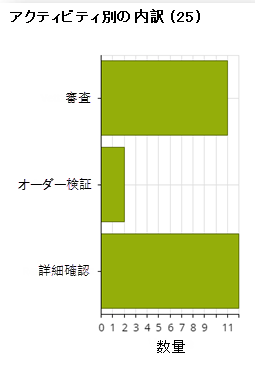
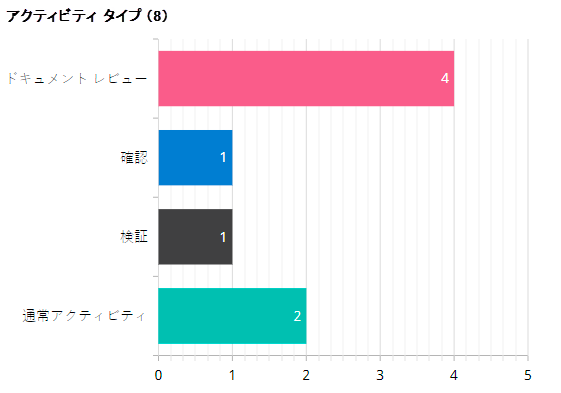
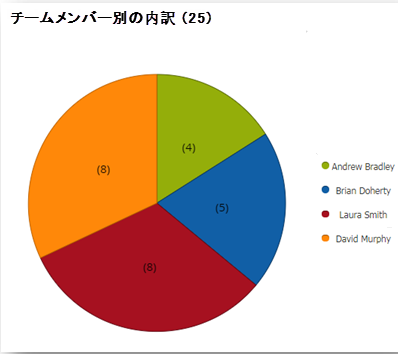
実行時の使いやすさと相互作用を向上させるために、グラフの外観が改善され、相互作用がスムーズになりました。
-
グラフのカラー パレットがソフトな外観になりました。
-
埋め込みパディング値がピクセルからパーセンテージに更新されました。
改善されたグラフについては、次の表を参照してください。
TotalAgility 7.8.0
TotalAgility 7.9.0

- 公開されたプロパティ
-
プロパティがグラフ コントロールに表示されるようになり、値を取得および設定できるようになりました。たとえば、アクション中にグラフで動的に使用される queryID と Groupbyfield を設定して、グラフにさまざまな情報を表示したり、queryID を取得して、リストやタイルなどの別のコントロールを更新したりできます。これらのプロパティを公開することで、インタラクティブなダッシュボードとドリルダウンを作成できます。
-
- タイル コントロール
-
タイル コントロールは、クエリを使用して表示数を決定します。任意のクエリを使用できます。ただし、クエリの [クエリ合計を返す] が選択されているかどうかに関係なく、クエリの合計は実行時にタイル コントロールに表示されます。以前は、
クエリ合計を返す
を選択した場合にのみクエリの合計が表示されていました。
- テーブル コントロール
- テーブル コントロールのデザイン プロパティに、新しいプロパティ [背景色] が追加されました。新しいプロパティを使用して、フォーム上のテーブルのテーマ、インライン、およびクラス オプションを使用して背景色を設定します。
- 空の数値テキスト ボックスとテーブル列
- 新しいプロパティ [空のときの値] を使用すると、コントロール タイプのテキストのテーブル列が空のままの場合に実行時に使用されるデフォルト値を設定できます。実行時にテキスト フィールドの値が空の場合は、設計時にどのプロパティが選択されているかがチェックされます。テーブル列の値は、[null] または [番号] にすることができます。「null」を選択している場合、テキスト フィールドが空の際の値は null です。「Number」を選択している場合、実行時に表示される数値 (デフォルト: 数値、0) を入力できます。これは、デスクトップ、タブレット、およびモバイルの各フォームに適用されます。[空のときの値] プロパティは、コントロール タイプがテキストに設定されている場合に、Int16、Int32、および Decimal データ タイプでのみ使用できます。
- ドロップダウン リスト コントロール
- ドロップダウン リスト コントロールの [オプション表示モード] プロパティを使用すると、実行時にドロップダウン リストを展開するときに、[テキスト] を表示するか、[テキストと値] の両方を表示するかを定義できます。テキストと値を表示することを選択した場合、それらは別々の列に表示されます。テキスト列と値列の幅をパーセンテージで設定できます。
- [オプション表示モード] として [テキストと値] を選択すると、[選択表示モード] オプションが使用可能になります。このオプションを使用すると、実行時にドロップダウン リストから項目を選択する際に、[テキスト] を表示するか、[テキストと値] を表示するかを定義できます。
- リソース ツリー コントロール
- [リソース ツリー] コントロールの [プロパティ] タブにある [スタイル] タブを使用してインライン スタイルを設定するか、クラスを直接使用して、スタイルをより細かく制御できるようにします。
- ボタン コントロール
- ボタン コントロールをパーセンテージ幅フォーム (デスクトップ/タブレット/スマートフォン) に追加してプロパティを表示すると、テキストの内容に合わせてサイズが変更される [自動] と呼ばれる幅モードの新しいオプションが使用可能になります。
- 設計時にクエリを構成せずにロードのコントロールを許可
-
クエリを動的に設定する場合、作業キュー、ジョブ リスト、ワークロード、およびタイルの各コントロールでデザイン時にクエリを選択する必要がなくなりました。これにより、構成が簡単になり、実行時のフォームがより効率的になります。
プロセスのデバッグ
自動アクティビティにブレークポイントを設定できるようになり、ドキュメント、フォルダ、およびデータ オブジェクト変数をデバッグする際の制御機能が強化されました。
Exchange Server 統合の改善
以前のリリースでは、TotalAgility サーバーがオフラインであった場合、または Exchange Server と TotalAgility サーバー間のサブスクリプションが失われた場合、その期間中に Exchange で発生したすべての通知が失われました。新しいシステム タスクである [MS Exchange イベント] は、構成された Exchange サーバーを定期的にポーリングして、TotalAgility によって処理される未処理のイベントを取得します。定期的なポーリングでは、サーバーごとに Exchange の状態プロパティが維持されるため、最後にチェックした時点以降の新しいイベントのみが取得されます。
また、新しい Exchange サーバー タイプである [オンライン] を使用して、OAuth 2.0 認証を専門にサポートすることができます。OAuth サーバーを構成するときは、EWS API のスコープ権限を使用する必要があります。EWS アプリケーションの OAuth スコープの設定については、Microsoft のドキュメントを参照してください。
グループ メンバーシップの再評価
フェデレーション セキュリティのクレームまたはユーザー クレーム ルールを変更すると、TotalAgility によって、影響を受けるリソースの作業グループとグループ メンバーシップが自動的に更新されます。
リソースのデフォルト カテゴリの設定
リスト ページの検索時、およびコントロールの選択時に、リソース作業の [カテゴリ] を [すべて] に設定できます。アーティファクトを作成または変更する場合は、[すべて] オプションがカテゴリ リストに表示されません。
クエリの編集
フォームをデザインするときに、クエリで初期化されているかどうかに関係なく、クエリを編集できるようにプロパティを設定できるようになりました。クエリを選択することもできます。
データ タイプの表示
フィールドとプロパティのデータ タイプが表示されるため、より使いやすくなりました。
TotalAgility フォームに必要な Javascript SDK
基本的な JavaScript SDK が用意されており、TotalAgility フォームで JavaScript アクションを実行するときに使用できます。この SDK を使用すると、フォーム変数、フォーム コントロール値、およびグローバル変数を取得および設定できます。
インストール プログラムとユーティリティの日本語ローカリゼーション
以下の TotalAgility 用のインストール プログラムおよびユーティリティは、日本語にローカライズされています。
-
メイン インストール プログラム (オンプレミス、オンプレミス マルチテナンシー、リアル タイム Transformation Server、統合サーバーのインストール、アンインストール、修復)
-
統合インストーラー
-
Dynamics CRM アドイン
-
Microfocus アドイン
-
KCM プロキシ
-
SharePoint アドイン
-
構成ユーティリティ
-
前提条件ユーティリティ
Web Capture コントロールとキャプチャ クライアント注釈の統合
Web Capture コントロールに注釈を追加し、後でキャプチャ クライアント アクティビティで注釈を表示したり、その逆を行うことができます。キャプチャ クライアントで (Web Capture コントロールで作成された) 注釈を表示/非表示にすることも選択できます。
Web Capture コントロールには、キャプチャ クライアント コントロールまたは Web Capture コントロールを介して追加された付箋を追加、削除、または変更する機能など、付箋の注釈コントロールがあります。詳細については、こちらをクリックしてください。
インポート設定の機能強化
インポート設定を構成するときに、次の機能強化を使用できます。
OAuth 2.0
Exchange オンライン メールボックスには、OAuth 2.0 を使用して、またフェデレーション セキュリティ アーキテクチャからアクセスできます。次の表は、付与タイプと適用可能なプロトコルの詳細をまとめたものです。
| 認証コードの付与 | クライアントの認証情報の付与 | リソース所有者のパスワード認証情報の付与 | |
|---|---|---|---|
| OAuth 2.0 | POP3、IMAP、MS Graph | MS Graph | MS Graph |
| フェデレーション セキュリティ アーキテクチャ | POP3、IMAP、MS Graph | MS Graph | 非対応 |
インポート ソースおよびインポート接続のインポートとエクスポート
これらのインポート ソースおよびインポート接続を、エクスポート用のパッケージに含めることができます。パッケージをインポートするときに、インポート ソースのインポート接続を変更することもできます。
Fax サーバー インポート ソースの設定画面
必要な FAX ユーザーを追加するか、表示された FAX ユーザーのリストから必要なユーザーを選択できます。
通知電子メールからのメール添付ファイルの削除
通知電子メールに添付ファイルを除く元のメールを含めるには、[メールの添付ファイルを削除する] オプションを選択します。
インポート ソースのドキュメントのアーカイブ
インポート ソースのアーカイブを構成する場合、正常にインポートされたドキュメント、部分的にインポートされたドキュメント、および拒否/失敗したドキュメントのファイル形式、ファイル名プレフィックスを個別に構成できます。
新しい KFXConverter パラメータ
特定の PDF タイプの PDF ファイルの正規化をスキップするには、次の KFXConverter パラメータを使用します。[InputPDFhasAttachments]、[InputPDFhasUnknownFonts]、[InputPDFisaValidPDFA]、および [InputPDFisSigned]。
インポート ソースの処理されたフォルダ名
インポート ソースとして [サーバー上にメッセージを保持] が選択されている場合にのみ、[処理されたフォルダ名] を指定できます。
ネストされた電子メールの抽出
インポート ソースを構成するときには、[参照された MSG/EML ファイルを抽出する] オプションを選択して、ネストされた電子メールと EML/MSG ファイルをそれらの添付ファイルと一緒にインポートします。デフォルトでは、TotalAgility では、メインの電子メールとすべての種類の添付電子メールを EML/MSG 形式でインポートできます。
[メッセージ メタデータ xml] メタデータ フィールド
インポート ソースでメタデータ フィールドを構成するときに、[メッセージ メタデータ xml] フィールドを構成する場合、他のメタデータ フィールドをマップする必要はありません。
Message Connector の改善
次のオプションが [Message Connector の構成] に追加され、ドキュメント変換のパフォーマンスが向上しました。
-
次の設定を含む [パフォーマンスと制限] という新しいタブ。
-
ストレージ blob キャッシュ期間
-
メッセージ ロック期間
-
blob の最大ダウンロード期間
-
-
次の新しいフィールドが [トレース設定] タブに追加されました。テンポラリ ファイルの場所。
プロセス ユーザーおよび管理者ユーザー向けのドキュメント
インポート接続設定を構成するためのドキュメントは、プロセス ユーザーと管理者ユーザー向けの例とユース ケースを追加することで強化されています。
ドキュメント変換プロファイルの機能強化
ドキュメント変換プロファイルを構成するときに、次の機能強化を使用できます。
ImageMagick 32 ビット/64 ビットバージョンによる画像の TIFF 化
画像を TIFF に変換するときに、TotalAgility ドキュメント コンバータで [ImageMagick] のバージョンを選択できます。
ServerService サービスの EncryptStrings メソッドのドキュメント
EncryptStrings メソッドのドキュメントがServerService
サービスに追加されました。ドキュメント変換アクティビティを構成する場合、ServerService サービスの EncryptStrings メソッドを使用して、プレーン テキストのパスワードの配列を暗号化できます。
詳細については、次のリンクをクリックしてください。
キャプチャ入力用の PDF の作成
このオプションを使用すると、生成された PDF をキャプチャ プロセスとアクティビティに使用できます。
EML と MSG を抽出する
このオプションを使用すると、コンバータで電子メールに添付された EML ファイルと MSG ファイルを抽出できます。
画像圧縮設定のドキュメント
ドキュメント変換プロファイルのドキュメントが拡張され、次の内容が含まれるようになりました。
[イメージの色深度] を [グレースケール] や [カラー] に設定して JPEG 圧縮を使用している場合でも、[白黒二値] を設定していると、Group 4 圧縮が使用されています。
ドキュメント変換プロファイルの KFXConverter パラメータ
KFXConverter は、TotalAgility Designer のドキュメント変換プロファイルの [Kofax コンバータの構成] 画面で構成できます。詳細については、こちらをクリックしてください。