スキャンからPDFを作成する
Kofax Power PDF for Macでスキャンするには、Image Captureアプリケーションでサポートされているスキャナーが必要です。 このアプリケーションは、Continuity Cameraでのスキャンもサポートしています(macOS10.14およびiOSiOS 12以降が必要です)。
スキャンされたコンテンツの利便性と操作のしやすさは、スキャンの品質と、ドキュメントサイズの観点からスキャンされた素材の大部分に大きく依存します。 ドキュメントが大きいほど、扱いにくく、処理に時間がかかります。 ニーズを満たす最小限度のファイルファイズにすることで、ドキュメントのパフォーマンスをできるだけ保つことができます。 いくつかの設定の推奨事項を以下に示します。
スキャン方法 Kofax Power PDF for Mac
- [ファイル]> [スキャナーから取り込む]を選択します。 次のスキャンウィンドウが表示されます。
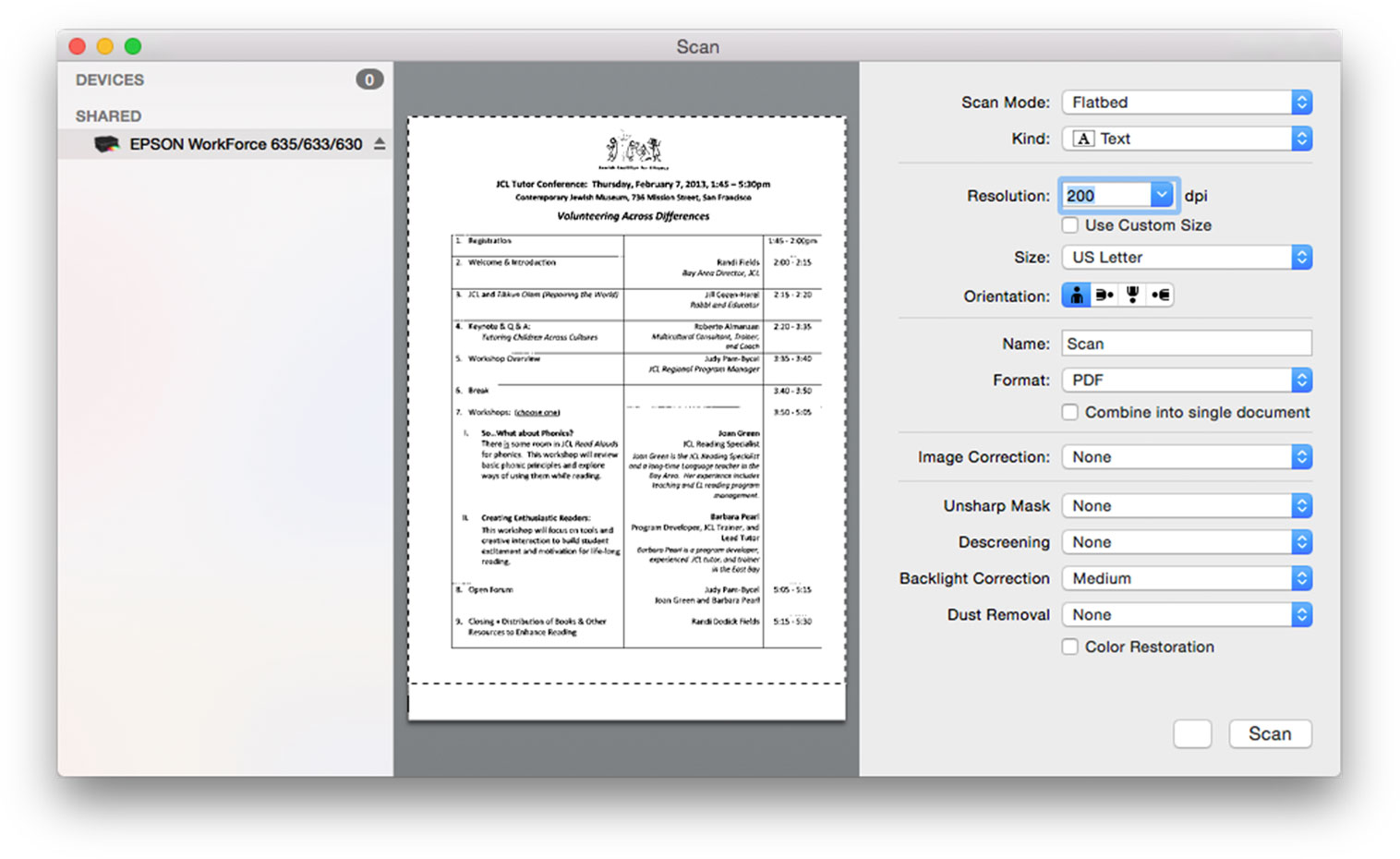
2. スキャン設定を選択します。
3. 設定を選択したら、[スキャン]をクリックしてドキュメントをスキャンします。
スキャンされると、スキャンされたページを含む新しいドキュメントがKofax Power PDF for Macのページビューで開きます。 スキャンを続行するには、スキャナーのページを変更して、もう一度[スキャン]をクリックします。 この新しいスキャンがドキュメントに追加されます。 終了したら、[キャンセル]を押すか、スキャンウィンドウを閉じます。
[Detect Separate Items (個別のアイテムを検出)]ボックスを使用すると、プレビューページのアウトラインが描かれた各部分を個別にスキャンできます。 通常、このボックスはオフのまま使用しますが、ページ上の無関係なコンテンツを分離するのに役立つ場合があります。
スキャンの種類
選択したスキャンの種類によって、次のファイルサイズと保存内容が大きく変わります。
- テキスト:
白黒、1ビット、最小ファイルサイズ、テキストドキュメントに適しています。 300dpi(1インチあたりのドット数)の解像度の1文字サイズのページは、75kから200kのサイズになります。 - グレースケール:
256段階または数千段階を選べます。 ほとんどの場合、256段階のグレーレベルで十分です。 カラーではない写真や図を含むテキストドキュメントに適しています。 通常、このスキャンモードは「テキスト」の8倍または16倍ファイルサイズが大きくなるため、300dpiの1ページのサイズは1MB〜2MBぐらいになります。 - カラー:
数百万色または数十億色から選択できます。 数百万色の場合、300dpiで1ページあたり約4MBになり、数十億色の場合はそれ以上になります。
注意:テキストからグレースケールに移行すると、解像度を下げても優れた品質が得られる場合があります。 300dpiでテキストとしてスキャンを考えている場合、グレースケールまたはカラーの200dpiも検討してみてください。 グレーまたはカラーを選ぶことで、解像度の低下を補えることがあります。 ファイルサイズに対する解像度とグレースケールまたは色のバランスをいろいろ試してみて、最適なものを見つけてください。
保存されるファイルに影響を与えるもう1つの設定は、フォーマット設定です。 これにより、ドキュメントに保存されている画像のエンコーディングを設定できます。 一般的に、TIFFが最もサイズが大きく、グレースケールやカラーに使用する場合、圧縮量は小さくなります。 テキストの場合はTIFFが最適です。 JPEGは、写真を圧縮したい場合に使用します。 それ以外の場合、つまり一般的な使用を想定しているときはPDFを使用します。
[フォーマット]メニューの下の[スキャン]ウィンドウにリストされている設定は、スキャナー固有のものです。
検索可能なスキャンの作成
OCR(光学式文字認識)を使用して、スキャンしたドキュメントを検索可能なPDFとして作成できます。
スキャンプレビュー
スキャンウィンドウを開くと、選択したスキャナーのページのプレビューが自動的に作成されます。 Kofax Power PDF for Mac そのプレビューに基づいて、ページのサイズと位置を自動的に設定します。 レターまたはA4サイズに調整することをお勧めします。 文字は8.5x 11インチ(215.9 x 279.4 mm)、A4は210 x 297 mm(8.27 x 11.69インチ)です。 サイズを調整する場合は、アウトライン領域をドラッグしてページ全体に合わせることもできます。
Continuity Cameraからのスキャン
- Kofax Power PDF for Macで、ドキュメントを開くか、[ファイル]> [新規]> [1ページのみの書類]を選択します。
- [ファイル]> [Import from iPhone or iPad (iPhoneまたはiPadからインポート)]> [Scan Documentsド(キュメントのスキャン)]を選択します。
- iPhoneまたはiPadのカメラを使用してスキャンを開始します。
- スキャン後、[保存]をタップします。 スキャンはKofax Power PDF for Macに表示されます。
スキャンする前に、以下を確認してください。
- MacデバイスとiOSデバイスが近くにある。
- Bluetoothは両方のデバイスでオンになっている。
- 同じAppleIDを使用して両方のデバイスでiCloudにサインインしている。