透かし
ドキュメント内のページに「ドラフト」や会社のロゴなどの透かしをスタンプします。 透かしは画像またはテキストボックスで、ドキュメントのテキストの後ろに表示されます。 1ページにつき、透かしは1つだけ追加できます。 偶数と奇数の分布を使用して、異なる透かしを交互のページに適用することも可能です。
ドキュメントに透かしを追加する
- ドキュメントに画像を追加します(画像の追加)。
- メニューバーから[編集]>[透かし]>[透かしに変換]を選択します。
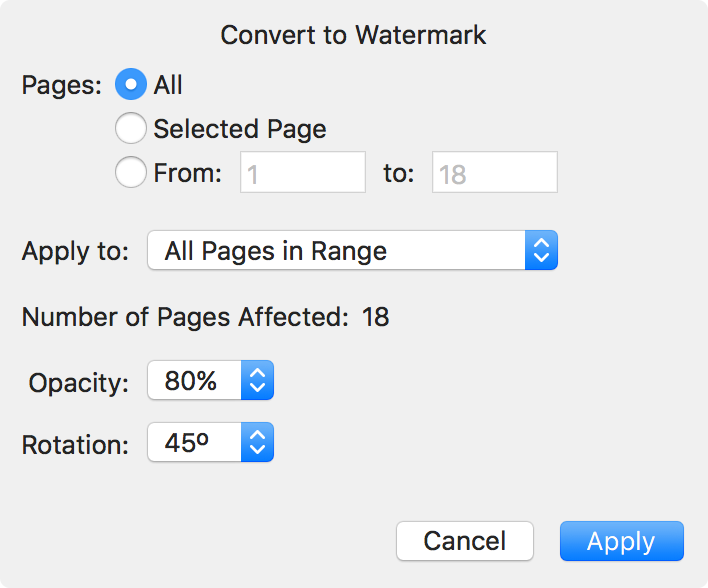
- 次のダイアログで、設定を選択してから、[適用]を選択します。 次のような一連のオプションから選択します。
ページ範囲:カスタムでページ範囲を指定します
偶数/奇数ページ:偶数ページまたは奇数ページにのみ適用します。
画像の不透明度:画像を半透明にします
回転:テキストボックスを45度または90度回転します
透かしを削除する
- いくつかのページを選択します。 これを行うには、サイドバー
 をサムネイルビュー
 にセットして次を行います。
- Shiftキーを押しながらクリックして、サムネイルの範囲を選択
- Commandキーを押しながら、連続しない複数のサムネイルを選択
- 1つのページを選択し、Command + Aを押してすべてのページを選択
- [編集]> [透かし]> [選択したページから透かしを削除]を選択
透かしを編集する
透かしを直接編集することはできません。 そのため、まず現在の透かしを削除してから、新しいバージョンを適用します。