ライブラリ

ライブラリには、すばやくアクセスして再利用できるように、手書き、画像、テキストが格納されています。 ライブラリアイテムは、ドラッグして現在のドキュメントにド挿入できます。
ツールバーの[ライブラリ]ボタンを選択して、ライブラリパレットを開きます(Command + Y)。
ライブラリタブ
内蔵のもの
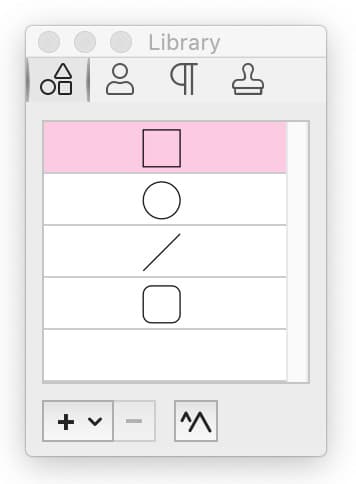
ライブラリパレットから、内蔵の図形をドキュメントページにドラッグアンドドロップするか、ダブルクリックして現在のページの中央に内蔵のものを追加します。 内蔵のものは、描画ツールメニューからも利用できます(ツールバー)。
カスタム
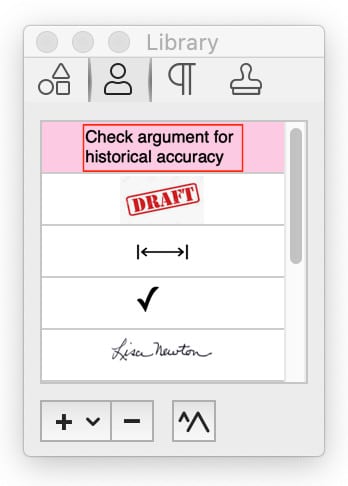
手書きツールで作成されたオブジェクト、描画ツールオブジェクト(ポリゴン、線)、注釈ツールオブジェクト(テキストボックス、コメント)、画像(画像、署名)など、将来使用する可能性のあるオブジェクトを保存します。
校正マーク
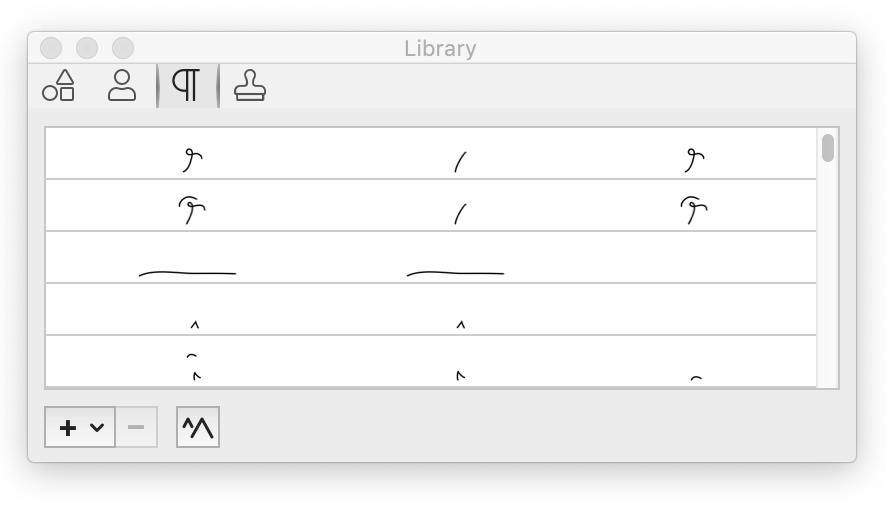
これらの校正マークをドキュメントにドラッグします。 最初にオブジェクトのプロパティで線の色を選択すると、ドキュメントにドラッグした校正マークはその色を適用します。
スタンプ
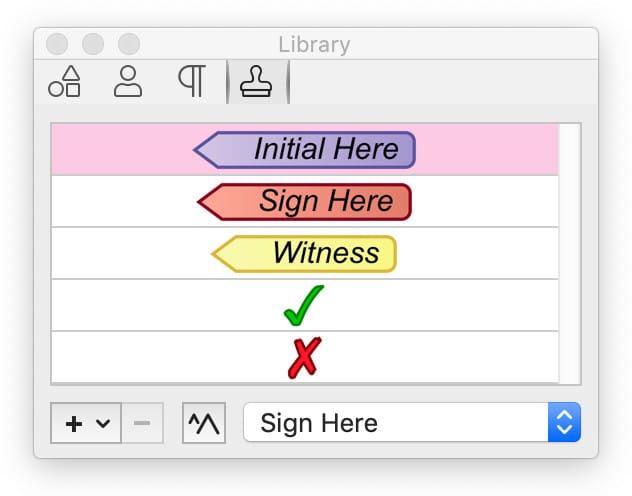
スタンプをドキュメントにドラッグします。 スタンダードビジネス、ここにサイン、動的スタンプ、またはユーザー定義のものから選択します。 動的スタンプの名前は、編集設定で設定できます。
ライブラリの場所
iCloudがオンになっている場合、それ以降のバージョンではライブラリをiCloudと同期できます。 アプリケーションのバージョンとiCloudの設定を確認してください。
iCloudを使用していない場合、または古いバージョンのアプリケーションを使用している場合、ライブラリ内のアイテムは次の場所にあるライブラリファイルに保存されます。
[HOME]/Library/Containers/com.smileonmymac です。Kofax Power PDF for Mac/Data/Library/Application Support/Kofax Power PDF for Mac/Library
ライブラリのナビゲート
再利用のためにライブラリにアイテムを保存する
頻繁に使用する画像やオブジェクトをライブラリに保存します。
- ライブラリパレットが開いていることを確認してください。 ([ウィンドウ]>[ライブラリ]またはCommand + Y)。
- オブジェクト(手書き、形、画像、署名、またはテキスト)を選択します。
- ライブラリパレットの下部にあるプラス(+)ボタン
 をクリックします。
 - [選択オブジェクトを追加]を選択します。 選択内容が[カスタム]タブに追加されます。
次回ライブラリに保存されているアイテムを使用するときは、ライブラリからページにドラッグするだけです。
複数の手書きまたは描画オブジェクトを1つのライブラリアイテムに結合する
- 1つとして保存する落書きや描画オブジェクトを選択します。Shiftキーを押しながら複数のアイテムをクリックするか、選択するアイテムの上にマウスをドラッグします。
- ライブラリパレットの下部にあるプラス(+)ボタンをクリックします。
- [選択オブジェクトを追加]を選択します。 選択したオブジェクトを組み合わせた単一のアイテムがライブラリに追加されます。
この機能は、複数の手書きアイテムで作成された署名を保存する場合に便利です。
ライブラリへの画像ファイルのインポート
- ライブラリパレットの下部にあるプラス(+)ボタンをクリックします。
- [ファイルを追加...]を選択します
- 開いたダイアログボックスから、ライブラリに追加する画像ファイルを選択します。
ドキュメントにまだ含まれていない画像ファイルにこれを使用します。 画像がすでにドキュメントにある場合は、画像を選択して[選択オブジェクトを追加]を選択できます。
ライブラリのサイズを大きくする 
ライブラリウィンドウのアイテムの視覚的なサイズを大きくします。 これは、ドキュメントに追加されたアイテムのサイズには影響しません。 ボタンをクリックして、通常のビューと大きなビューを切り替えます。
カスタムライブラリまたはユーザー定義のスタンプアイテムを並べ替える
カスタムライブラリまたはユーザー定義スタンプのリストに保存したアイテムは、ドラッグアンドドロップで並べ替えられます。 アイテムをクリックして、リストの上下にドラッグします。 青い線は、ドロップする場所を示しています。
ユーザー定義のスタンプの作成
- ライブラリパレットの下部にあるプラス(+)ボタンをクリックします。
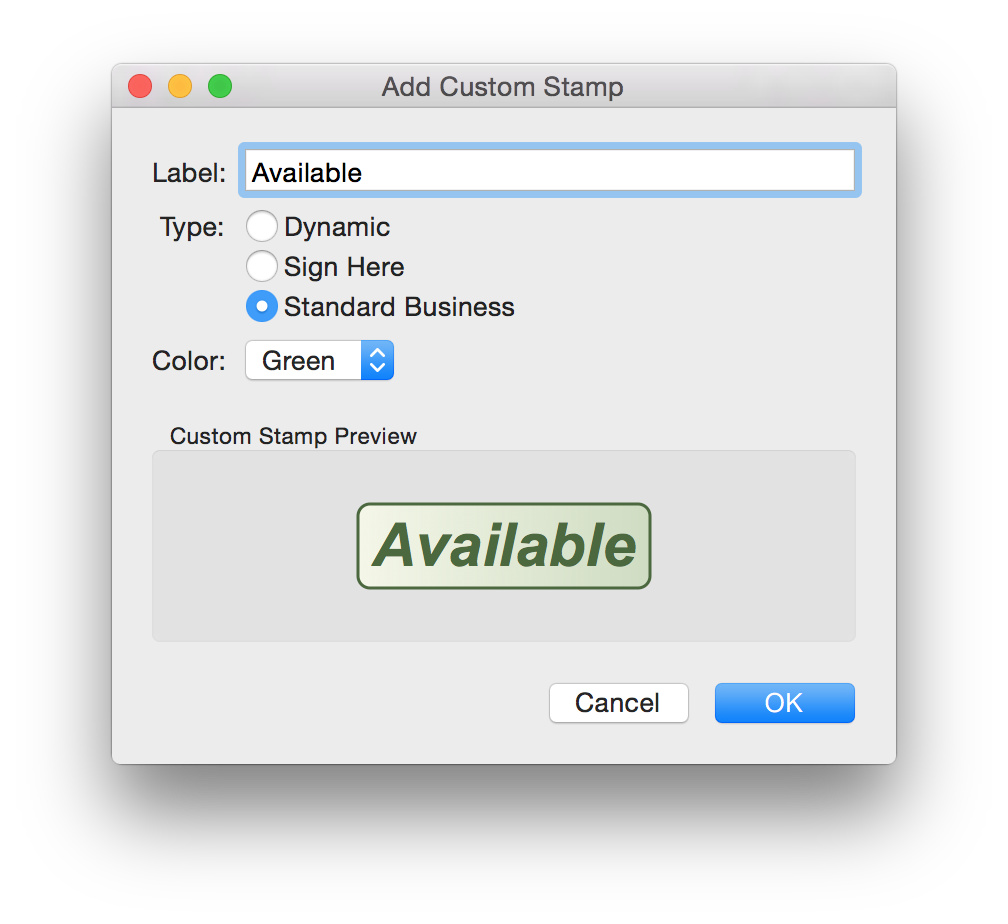
- [カスタムスタンプを追加...]を選択します
- 開いたダイアログボックスから、スタンプラベルを選択し、(動的、ここにサイン、またはスタンダードビジネス)、配色を入力し、[OK]をクリックして、選択した値で新しいカスタムスタンプを作成します。
カスタムスタンププレビュー画像領域には、新しいカスタムスタンプがどのように表示されるかが表示されます。
ライブラリアイテムの削除
- 削除するアイテムを選択します
- ライブラリパレットの下部にあるマイナス(-)ボタン
 をクリックします。