
Utilizar Printix Go en impresoras Lexmark
Véase también:
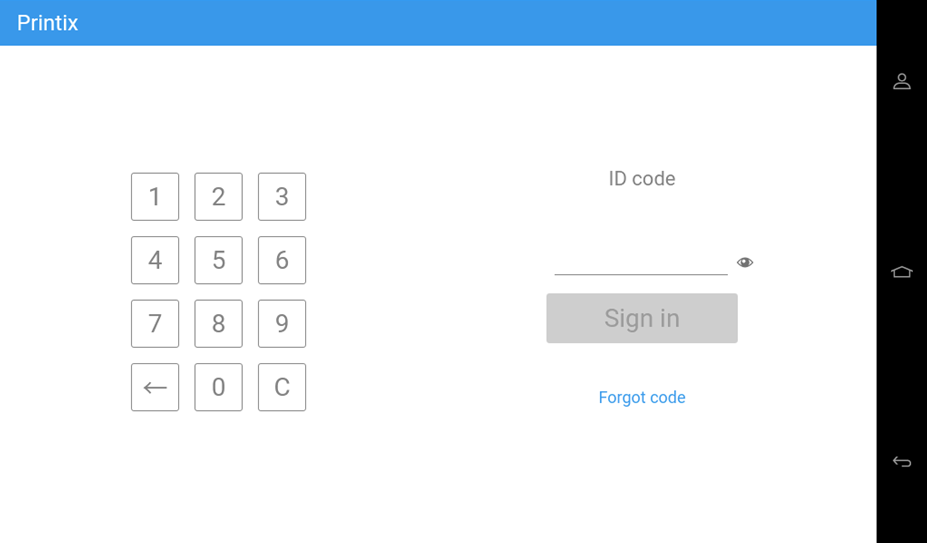
Iniciar sesión con un código ID en una impresora Lexmark
-
Introduzca su código ID (6 dígitos) en la pantalla táctil.
-
Seleccione el Ojo
 para ver los dígitos introducidos.
 -
Si no conoce su código ID:
-
Seleccione He olvidado el código para abrir una nueva pantalla con un código QR. Utilice la cámara de su teléfono o tablet para escanear el código QR para abrir el menú Tarjetas y códigos en Printix App, o vaya al URL proporcionado para restablecer su código ID.
-
-
-
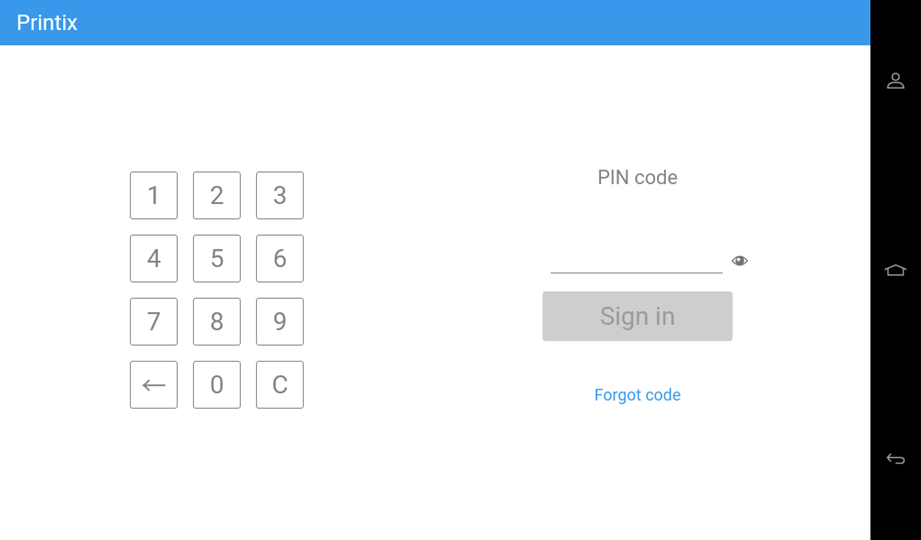
Introduzca su código PIN (4 dígitos) en la pantalla táctil.
-
El código PIN es el mismo sin importar si inicia sesión con un código ID o con tarjeta.
-
Seleccione el Ojo
para ver los dígitos introducidos. -
Si no conoce su código PIN:
-
Seleccione He olvidado el código para abrir una nueva pantalla con un código QR. Utilice la cámara de su teléfono o tablet para escanear el código QR para abrir el menú Tarjetas y códigos en Printix App, o vaya al URL proporcionado para restablecer su código PIN.
-
-
Iniciar sesión con tarjeta en una impresora Lexmark
-
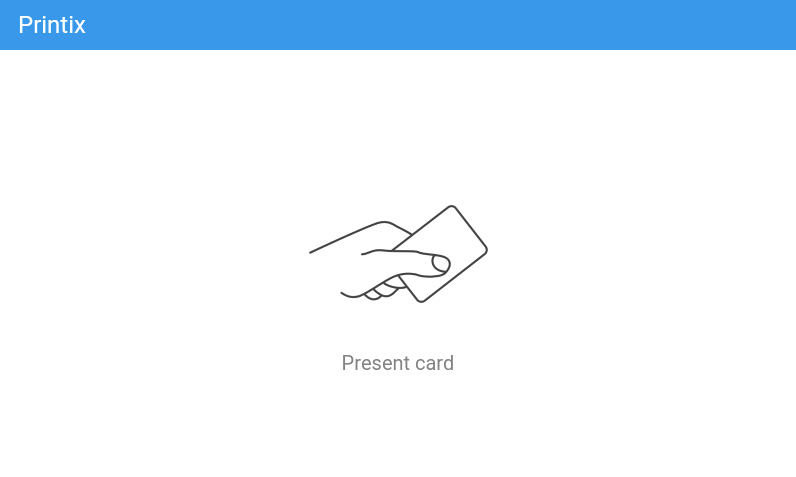
Pase su tarjeta por el lector de tarjetas de la impresora.
-
Antes de que hayan transcurrido 60 segundos, seleccione el icono Imprimir
 de Printix.
 -
Es necesario que haya un ordenador con Printix Client en línea en la red de la impresora. De lo contrario, no ocurrirá nada cuando se pase la tarjeta.
-
-
Introduzca su código PIN (4 dígitos) en la pantalla táctil.
-
El código PIN es el mismo sin importar si inicia sesión con un código ID o con tarjeta.
-
Seleccione el Ojo
para ver los dígitos introducidos. -
Si no conoce su código PIN:
-
Seleccione He olvidado el código para abrir una nueva pantalla con un código QR. Utilice la cámara de su teléfono o tablet para escanear el código QR para abrir el menú Tarjetas y códigos en Printix App, o vaya al URL proporcionado para restablecer su código PIN.
-
-
Emitir documentos en una impresora Lexmark
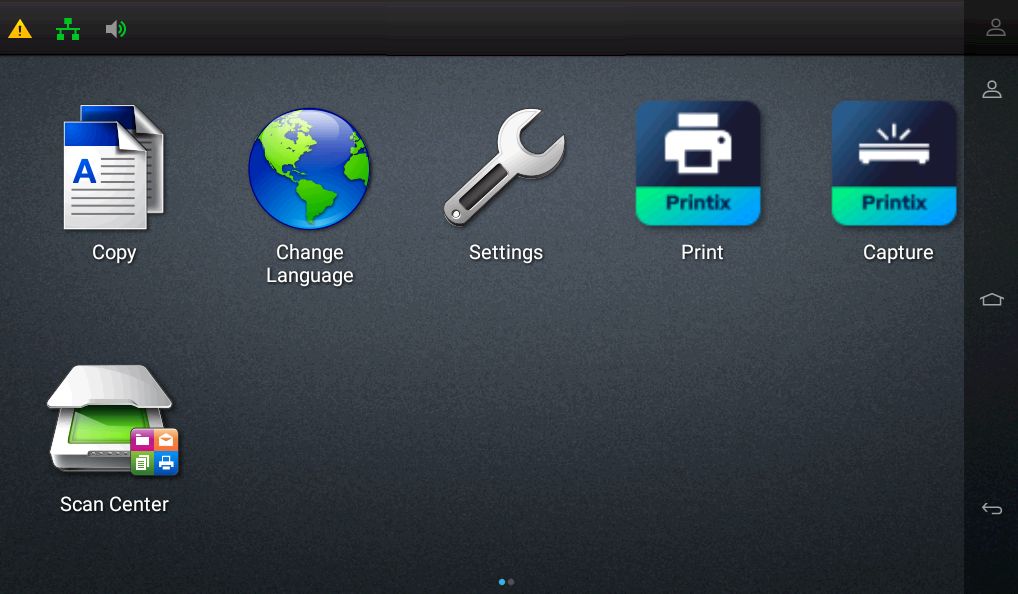
- Inicie sesión en la impresora.
-
Antes de que hayan transcurrido 60 segundos, seleccione el icono Imprimir
 de Printix.
-
Seleccione los documentos que desee emitir, o seleccione Seleccionar todo (la casilla de selección de la esquina superior derecha).
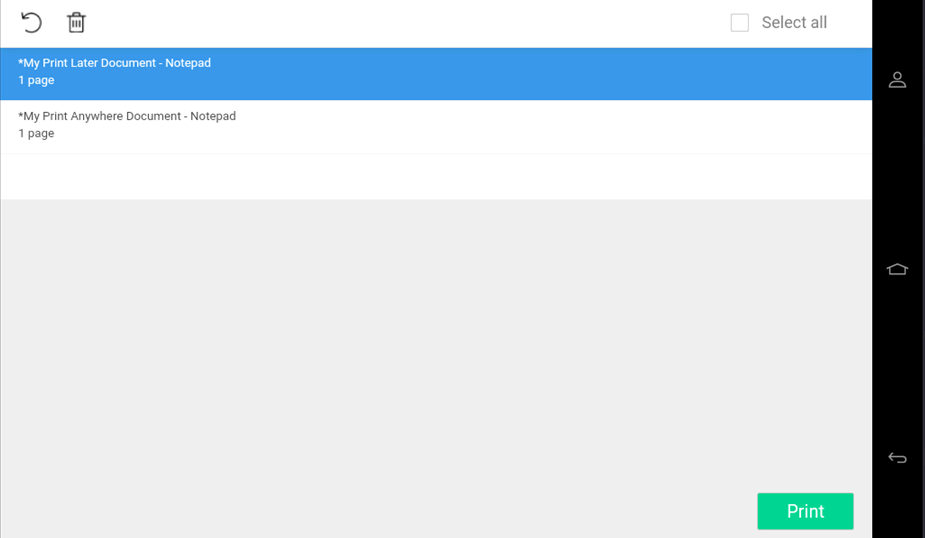
- Seleccione Imprimir en la parte inferior de la pantalla.
Eliminar documentos
-
Seleccione los documentos que desee eliminar y seleccione Eliminar
 .
. -
Los documentos se eliminarán automáticamente si no los imprime durante el periodo especificado (el valor predeterminado es de 24 horas).
Capturar en una impresora Lexmark
El proceso de captura consta de tres pasos:
-
Escanear y subir
Si la unidad de disco duro de la impresora está cifrada, volverá a la lista de flujos de trabajo tan pronto como se haya escaneado el documento, mientras que la subida, el procesamiento y la entrega continúan en segundo plano.
Si la impresora no tiene una unidad de disco duro o si la unidad de disco duro no está cifrada, volverá a la lista de flujos de trabajo tan pronto como se haya escaneado y subido el documento, mientras que el procesamiento y la entrega continúan en segundo plano.
-
Procesamiento
El documento escaneado se procesa mediante el reconocimiento óptico de caracteres (OCR) y se crea un archivo de Microsoft Word, un PDF con capacidad de búsqueda o un PDF de solo imagen.
-
Entrega
El documento se envía por correo electrónico, se transfiere a un destino en la nube (OneDrive o SharePoint), o se transfiere a un destino de conector.
Cuando se haya configurado el flujo de trabajo de captura seleccionado para no procesar las imágenes escaneadas, se omitirá el paso de procesamiento. El documento contiene imágenes sin procesar y se entrega como un archivo TIFF.
- Inicie sesión en la impresora.
-
Seleccione el icono Capturar
 .
.
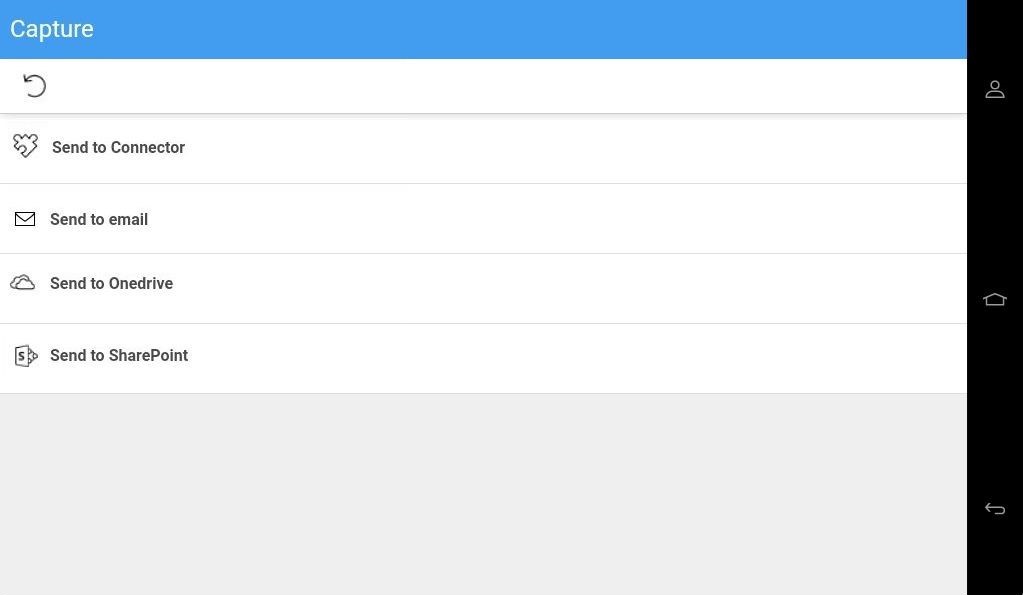
Aparecerá una lista de flujos de trabajo de captura.
-
Seleccione el flujo de trabajo adecuado.
Si ha iniciado sesión con el rol Administrador del sistema, aparecerá la información Activa (Sí o No).
-
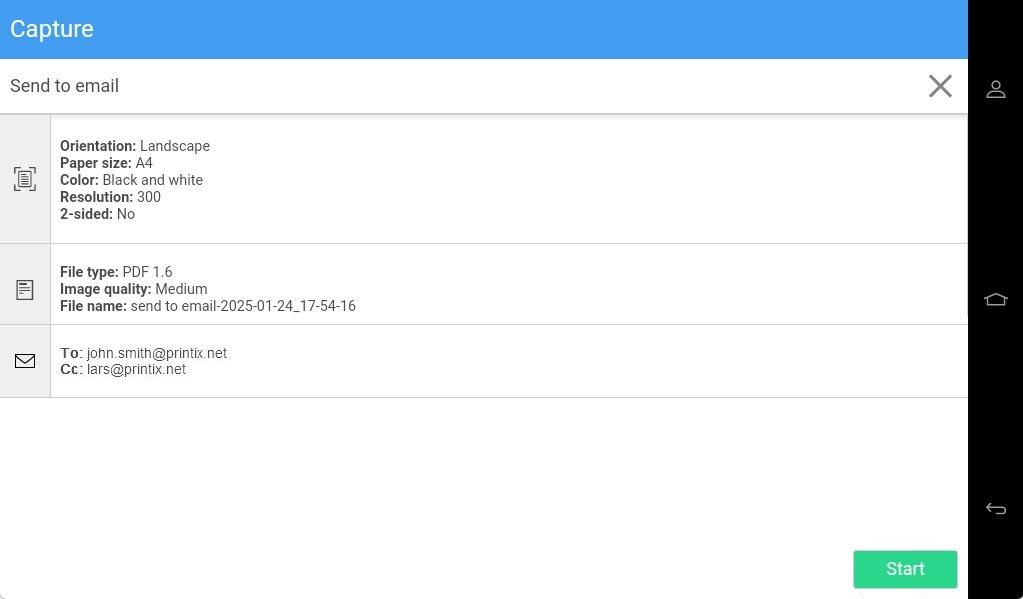
Confirme los detalles del flujo de trabajo y coloque el documento en la impresora:
-
Coloque documentos de varias páginas en la Bandeja de documentos automática (ADF).
Asegúrese de que las páginas estén en el orden correcto.
-
Coloque los documentos de una página en la base plana de cristal de la impresora.
-
-
Seleccione Empezar para comenzar a escanear.
-
Si no desea iniciar el escáner, seleccione X para cancelar y volver a la lista de flujos de trabajo.
-
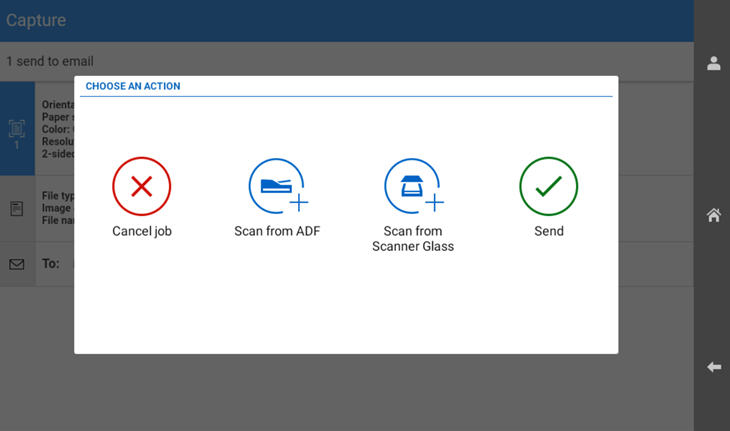
Tras seleccionar Empezar, aparecerá un cuadro de diálogo con varias opciones.
-
-
Seleccione una opción en la pantalla táctil de la impresora.
Las opciones mostradas pueden variar en función de la configuración de la impresora, pero serán similares a las que se indican aquí.
-
Escanear desde cristal de escáner o Escanear desde base plana: escanear páginas desde la base plana de cristal.
-
Escanear desde la bandeja de documentos automática (ADF): escanear páginas desde la ADF.
-
Finalizar trabajo sin escanear más o Enviar: finalizar el trabajo de escaneado.
-
Cancelar trabajo: cancelar el trabajo de escaneado.
Las opciones siguientes podrían no aparecer en función de la configuración de la impresora.
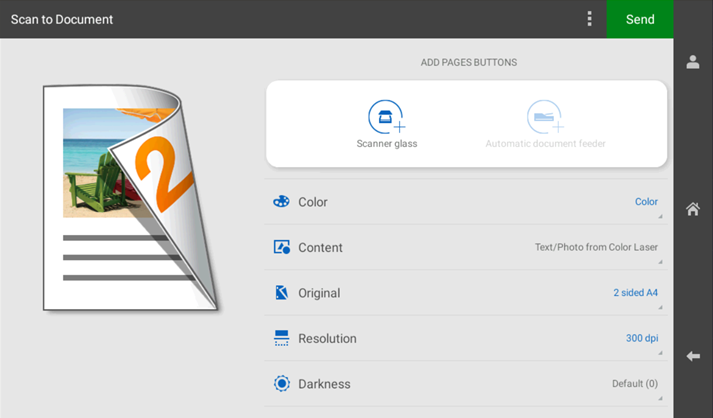
Si continúa escaneando, aparecerá un nuevo cuadro de diálogo. En el cuadro de diálogo que aparece, puede agregar páginas adicionales al trabajo de escaneado.
Antes de escanear cada página adicional, puede cambiar la configuración de escaneado, por ejemplo, Color y Resolución.
-
Desconectarse de una impresora Lexmark
Puede desconectarse de la impresora utilizando estos métodos:
-
Desconexión automática si no hay actividad.
-
Si la impresora no detecta pulsaciones de teclas o actividad en la pantalla táctil durante un periodo de tiempo especificado, se desconectará automáticamente.
No se cerrará la sesión si un trabajo de escaneado falla y no confirma el mensaje de error. Debe resolver el error o cerrar la sesión manualmente.
-
-
Seleccione Sign out [Desconectar] en la pantalla de inicio de la impresora.
-
Para acceder a la pantalla de inicio de la impresora, seleccione el botón Home [Inicio].
-
-
Pase su tarjeta por el lector de tarjetas de la impresora.
-
Si ya había iniciado sesión, se desconectará. Si otro usuario había iniciado sesión, dicho usuario se desconectará y deberá pasar de nuevo su tarjeta para iniciar sesión.
-
Registrar una tarjeta en una impresora Lexmark
Puede registrar varias tarjetas. Cuando se registre su tarjeta, la fecha y hora del registro se guarda junto con el número de tarjeta. Si se utilizan distintos lectores de tarjetas, se puede registrar la misma tarjeta con diferentes formatos (números de tarjeta). En esta situación, puede registrar la misma tarjeta con cada tipo de lector de tarjetas.
-
Pase la tarjeta por el lector de tarjetas de la impresora.

Aparecerá un código de registro de tarjeta de 6 dígitos. El código es válido durante 1 hora.
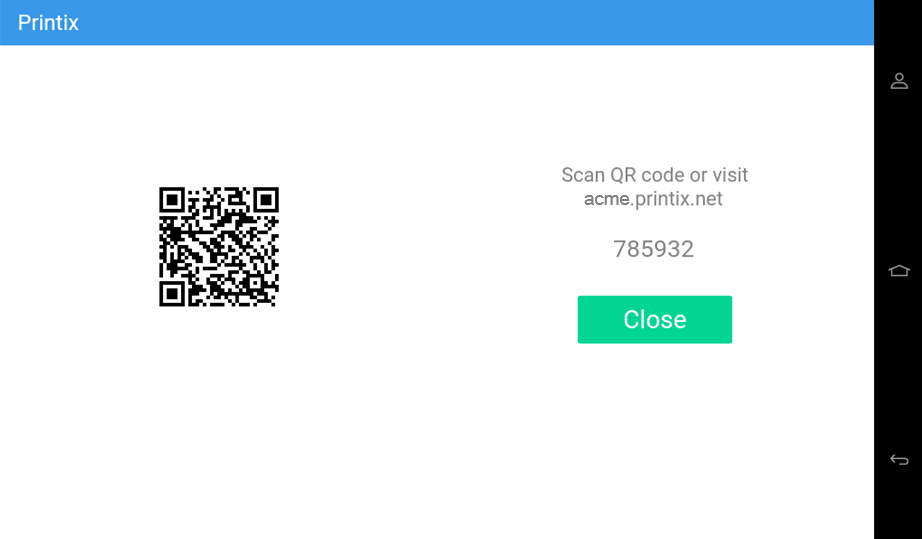
Anote el código de registro de tarjeta de 6 dígitos e introdúzcalo después en la web Printix App en su ordenador.
- Registre su tarjeta utilizando uno de los métodos siguientes:
Escanear el código QR con la cámara de su teléfono
-
Utilice la cámara de su teléfono o tableta para escanear el código QR que aparece en la pantalla táctil de la impresora.
Al escanear el código QR, se abrirá la web Printix App en el navegador y se registrará la tarjeta. Es posible que se le solicite que inicie sesión en la web Printix App.
-
Con iOS/iPadOS 11 o superior, puede utilizar la cámara para escanear el código QR.
-
Con la aplicación Google instalada en su teléfono o tableta Android, puede realizar una búsqueda en la pantalla de Google para escanear el código QR.
-
Si su aplicación de escáner de QR (que no forma parte de Printix) le solicita que abra el enlace en un navegador, seleccione esa opción.
-
- Seleccione Cerrar.
Escanear el código QR con Printix App en su teléfono
Si utiliza Printix App en su teléfono o tablet, podrá:
- Abra Printix App para Android o iOS/iPadOS.
-
Seleccione Menú
 > Tarjetas y códigos.
- Seleccione Registrar tarjeta.
-
Seleccione Escanear
 y, a continuación, oriente la cámara hacia el código QR que aparece en la pantalla táctil de la impresora.
Como alternativa, puede introducir el código de registro de tarjeta de 6 dígitos que ha visto anteriormente y seleccionar Guardar.
Registrar la tarjeta en su ordenador
- Abra Printix App.
-
Seleccione Menú > Tarjetas y códigos.
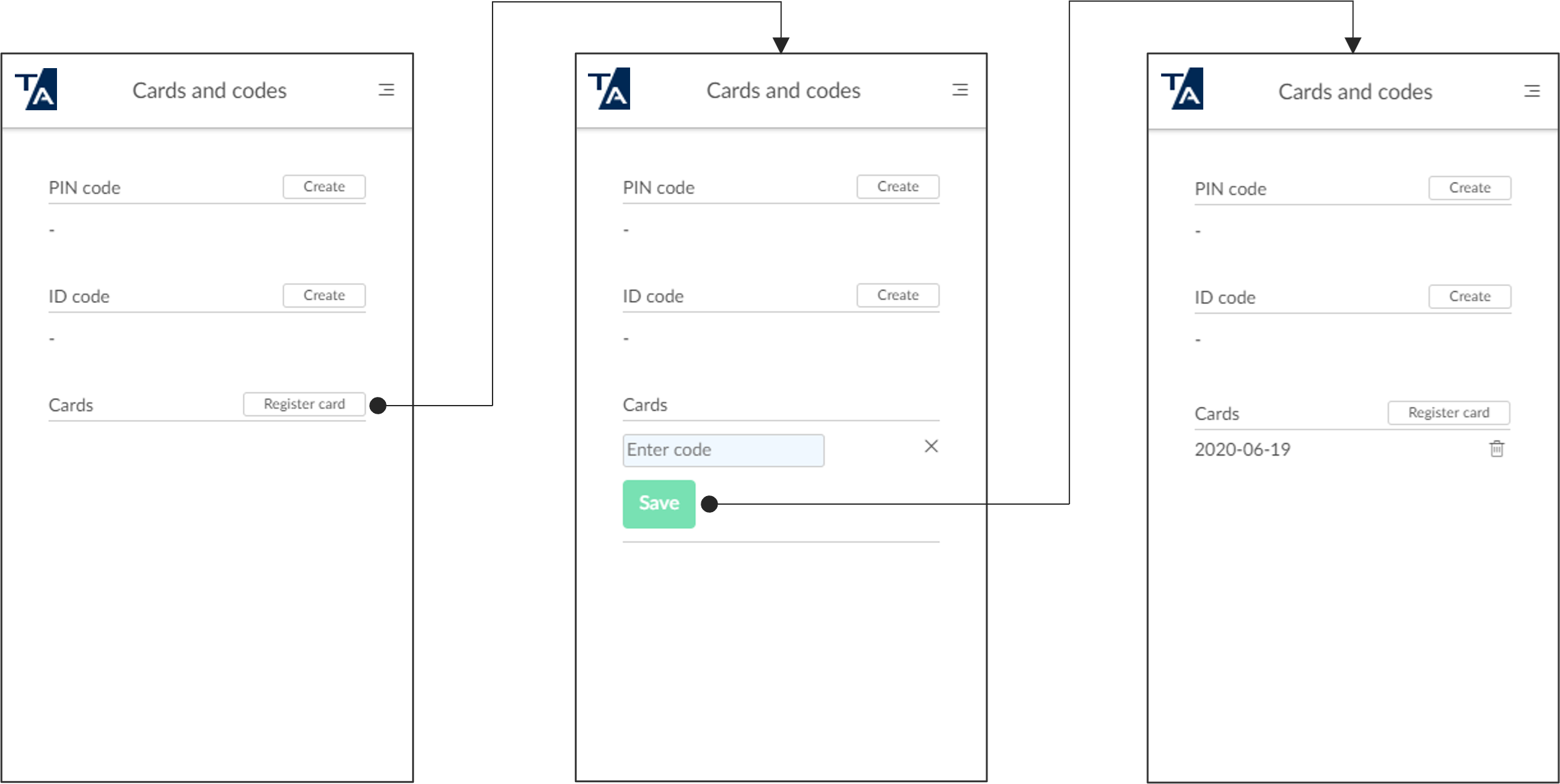
- Seleccione Registrar tarjeta.
- Introduzca el código de registro de tarjeta de 6 dígitos que ha visto anteriormente y seleccione Guardar.