
Korzystanie z aplikacji Printix Go na drukarkach Fujifilm
Zobacz też:
Logowanie się przy użyciu kodu ID na drukarce Fujifim
-
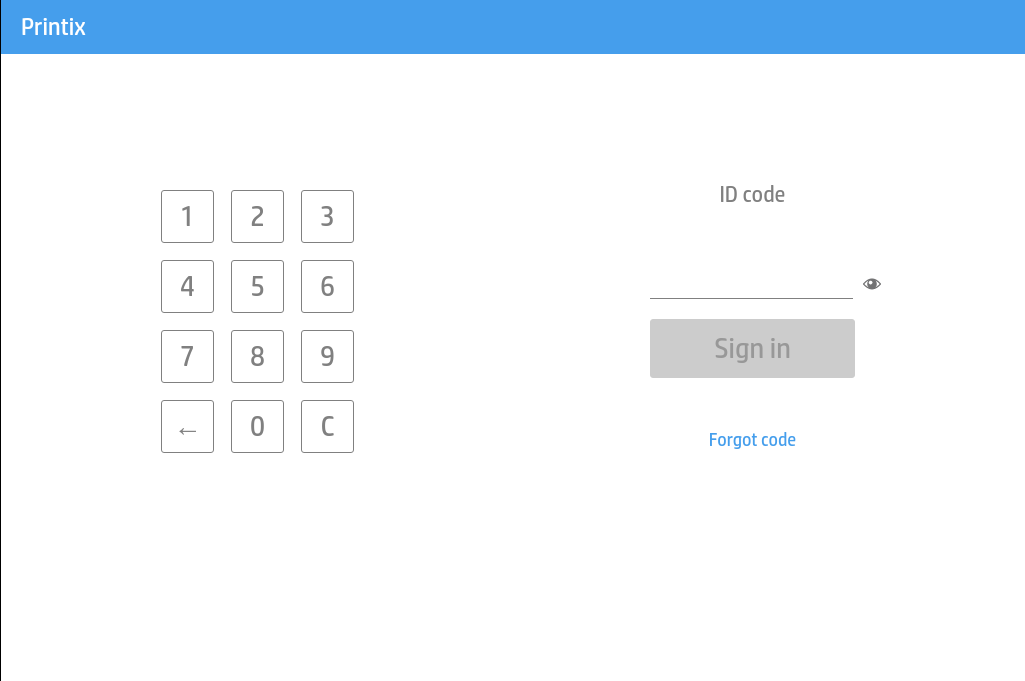
Wprowadź kod ID (6 cyfr) na ekranie dotykowym.
-
Wybierz Oko
 , aby wyświetlić wprowadzone cyfry.
 -
Jeśli nie znasz kodu ID:
-
Wybierz Nie pamiętam kodu, aby otworzyć nowy ekran z kodem QR. Za pomocą aparatu w telefonie lub tablecie zeskanuj kod QR w celu otwarcia menu Karty i kody w aplikacji Printix App lub przejdź do podanego adresu URL, aby zresetować kod ID.
-
-
-
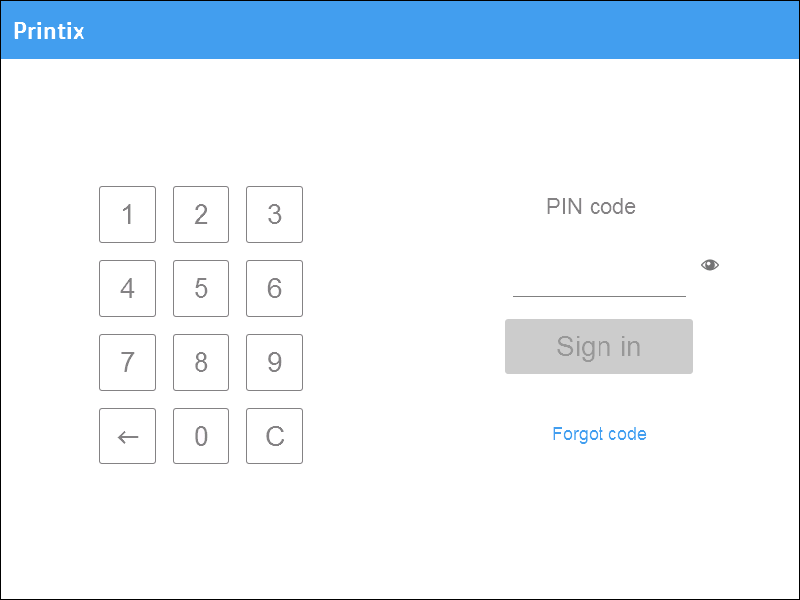
Wprowadź kod PIN (4 cyfry) na ekranie dotykowym.
-
Kod PIN jest taki sam niezależnie od tego, czy się logujesz przy użyciu kodu ID, czy karty.
-
Wybierz Oko
, aby wyświetlić wprowadzone cyfry. -
Jeśli nie znasz kodu PIN:
-
Wybierz Nie pamiętam kodu, aby otworzyć nowy ekran z kodem QR. Za pomocą aparatu w telefonie lub tablecie zeskanuj kod QR w celu otwarcia menu Karty i kody w aplikacji Printix App lub przejdź do podanego adresu URL, aby zresetować kod PIN.
-
-
W zależności od konfiguracji drukarki zalogowanie Cię może zająć drukarce dwie minuty.
-
Logowanie się przy użyciu karty na drukarce Fujifim
-
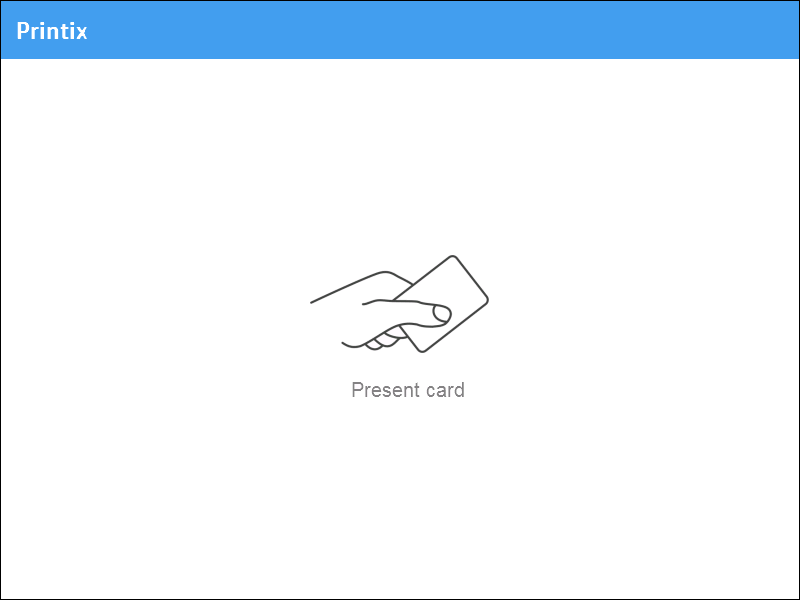
Przesuń kartę przez czytnik kart w drukarce.
-
Komputer z klientem Printix Client musi być w trybie online w tej samej sieci co drukarka. W przeciwnym razie nie będzie żadnych efektów przesunięcia karty.
-
-
Jeśli pojawi się taki monit, wprowadź kod PIN (4 cyfry) na ekranie dotykowym.
-
Kod PIN jest taki sam niezależnie od tego, czy się logujesz przy użyciu kodu ID, czy karty.
-
Wybierz Oko
, aby wyświetlić wprowadzone cyfry. -
Jeśli nie znasz kodu PIN:
-
Wybierz Nie pamiętam kodu, aby otworzyć nowy ekran z kodem QR. Za pomocą aparatu w telefonie lub tablecie zeskanuj kod QR w celu otwarcia menu Karty i kody w aplikacji Printix App lub przejdź do podanego adresu URL, aby zresetować kod PIN.
-
-
Zwalnianie dokumentów na drukarce Fujifim
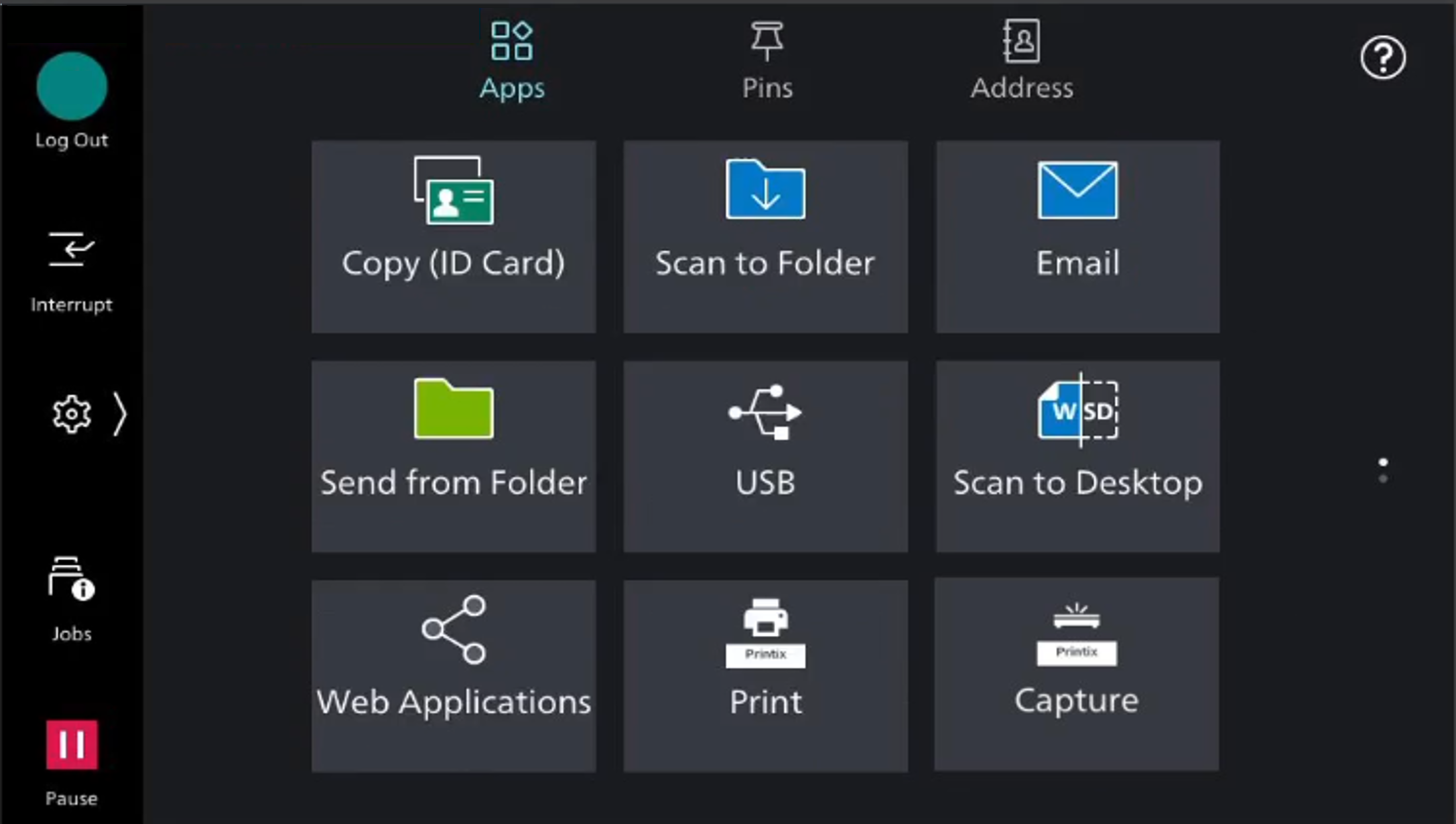
- Zaloguj się do drukarki.
-
Wybierz ikonę Drukuj w rozwiązaniu Printix.
-
Wybierz dokumenty do zwolnienia lub zaznacz pole wyboru Zaznacz wszystko (w prawym górnym rogu).
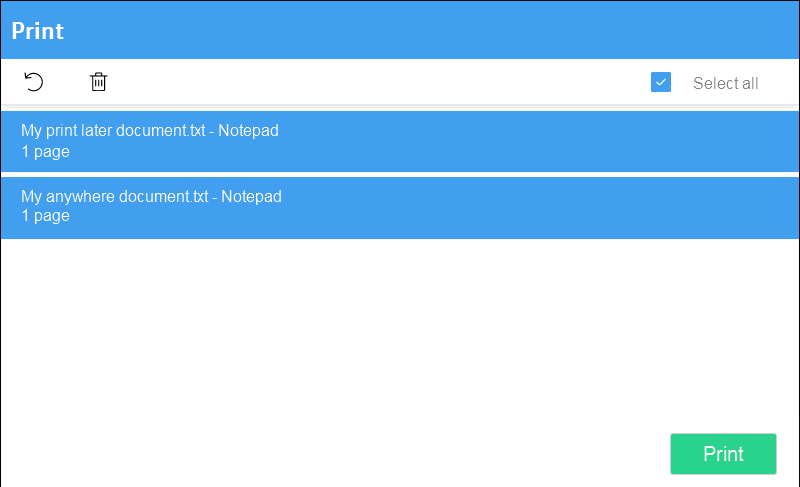
- Wybierz Drukuj u dołu ekranu.
Usuwanie dokumentów
-
Wybierz dokumenty do usunięcia i wybierz Usuń
 .
. -
Dokumenty są automatycznie usuwane, jeśli nie zostaną wydrukowane w określonym czasie (domyślnie po 24 godzinach).
Przechwytywanie na drukarce Fujifilm
Proces przechwytywania obejmuje trzy etapy:
-
Zeskanowanie i przesłanie
Po zeskanowaniu i przesłaniu dokumentu następuje powrót do listy przepływów pracy, a przetwarzanie i dostarczanie jest kontynuowane w tle.
-
Przetworzenie
Zeskanowany dokument jest przetwarzany za pomocą technologii optycznego rozpoznawania znaków (Optical Character Recognition, OCR) i jest tworzony możliwy do przeszukiwania plik PDF, plik PDF — tylko obraz lub plik programu Microsoft Word.
-
Dostarczenie
Dokument zostanie wysłany w wiadomości e-mail, przesłany do lokalizacji docelowej w chmurze (OneDrive bądź SharePoint) lub przesłany do lokalizacji docelowej usługi Connector.
Jeśli wybrany proces przechwytywania jest skonfigurowany tak, aby zeskanowane obrazy nie były przetwarzane, etap przetwarzania zostanie pominięty. Dokument zawiera nieprzetworzone obrazy i jest dostarczany w formacie TIFF.
- Zaloguj się do drukarki.
-
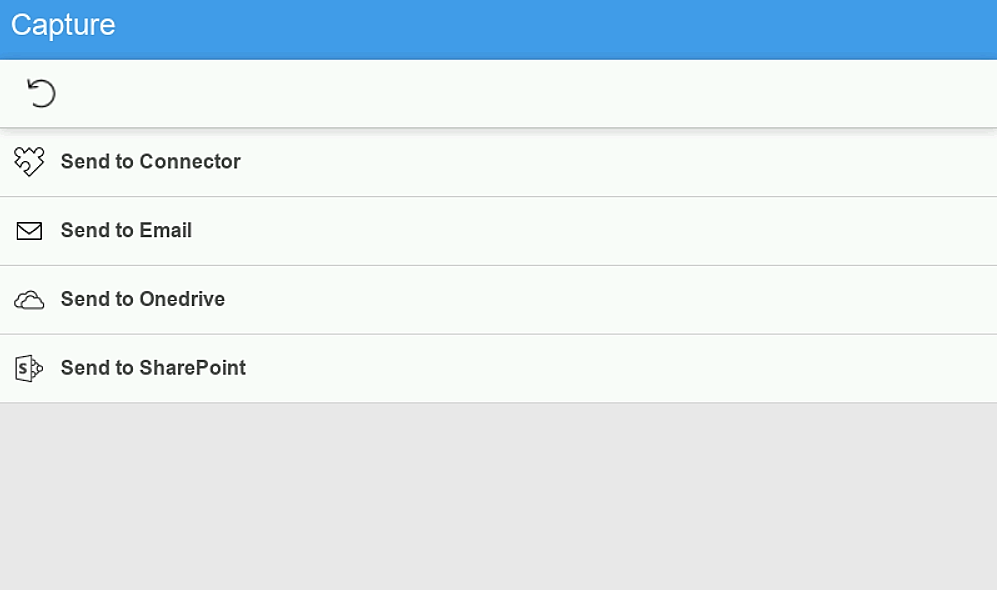
Wybierz ikonę Przechwytywanie w rozwiązaniu Printix.
Pojawi się lista przepływów pracy przechwytywania.
-
Wybierz odpowiedni przepływ pracy.
Jeśli się zalogujesz z rolą Menedżer systemu, zostanie wyświetlona informacja Aktywna (Tak lub Nie).
-
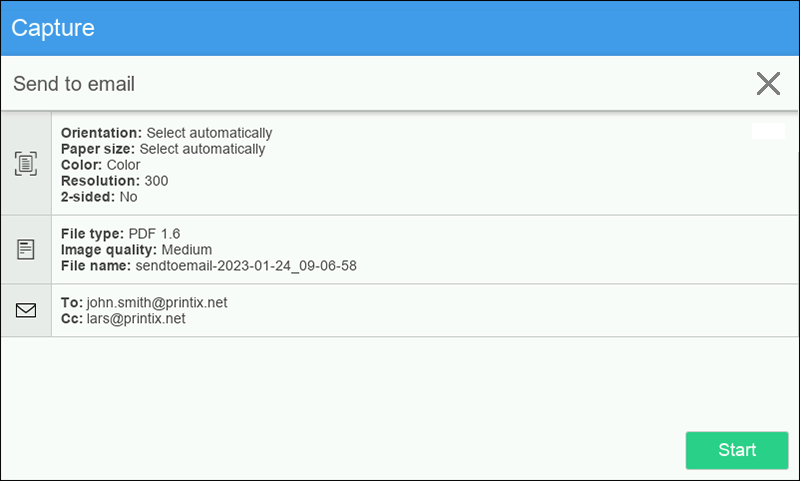
Potwierdź szczegóły przepływu pracy i umieść dokument w drukarce:
-
Wielostronicowe dokumenty należy umieścić w automatycznym podajniku dokumentów.
Dopilnuj, aby strony były we właściwej kolejności.
-
Jednostronicowe dokumenty należy położyć na szybie drukarki.
-
-
Wybierz Start, aby rozpocząć skanowanie.
-
Jeśli nie chcesz rozpocząć skanowania, wybierz X, aby anulować i wrócić do listy przepływów pracy.
-
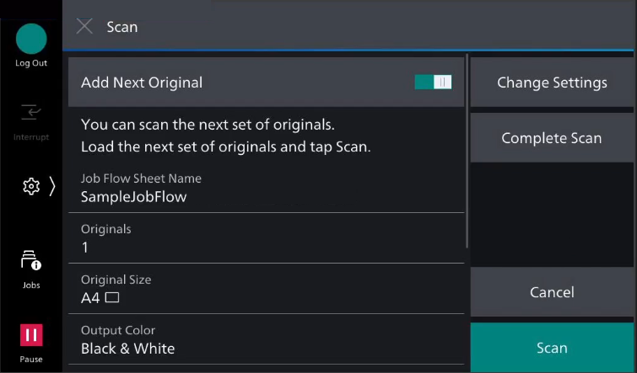
Gdy rozpoczniesz skanowanie, pojawi się nowy ekran z komunikatem Możesz skanować następny zestaw oryginałów.
-
-
Podczas skanowania dokumentów możesz decydować, czy chcesz skanować kolejne strony.
-
Jeśli chcesz kontynuować skanowanie, poczekaj, aż drukarka zakończy skanowanie, umieść nowe dokumenty w drukarce, a następnie wybierz Skanuj.
Upewnij się, że jest włączone ustawienie Dodaj następny oryginał.
Zanim rozpoczniesz skanowanie, możesz zmienić ustawienia skanowania, wybierając Zmień ustawienia.
-
Jeśli nie masz więcej stron do zeskanowania, a drukarka wciąż skanuje, wyłącz ustawienie Dodaj następny oryginał. Jeśli drukarka już zakończyła skanowanie, wybierz Anuluj.
-
Wylogowywanie się z drukarki Fujifim
Z drukarki można się wylogować przy użyciu następujących metod:
-
W przypadku braku aktywności nastąpi wylogowanie automatyczne.
-
Jeśli drukarka nie zarejestruje naciśnięć przycisków lub aktywności na ekranie dotykowym przez określony czas, użytkownik zostaje automatycznie wylogowany.
-
-
Wybierz Sign out (Wyloguj) na ekranie Home drukarki.
-
Aby uzyskać dostęp do ekranu Home drukarki, wybierz przycisk Home (Ekran główny).
-
-
Przesuń kartę przez czytnik kart w drukarce.
-
Jeśli masz zalogowaną sesję, nastąpi wylogowanie. Jeśli jest zalogowany inny użytkownik, zostanie wylogowany i w celu zalogowania się trzeba będzie ponownie przesunąć kartę.
-
Rejestrowanie karty na drukarce Fujifim
Można zarejestrować wiele kart. Podczas rejestrowania karty oprócz jej numeru zapisywana jest data i godzina rejestracji. Jeśli są używane różne czytniki kart, można zarejestrować tę samą karę w różnych formatach (z różnymi numerami). W takiej sytuacji można zarejestrować tę samą kartę w przypadku każdego typu czytnika kart z osobna.
-
Przesuń kartę przez czytnik kart w drukarce.

Zostanie wyświetlony 6-cyfrowy kod rejestracyjny karty. Kod jest ważny przez godzinę.
Zapisz sobie lub zapamiętaj 6-cyfrowy kod rejestracyjny karty i wprowadź go później w webowej aplikacji Printix App na komputerze.
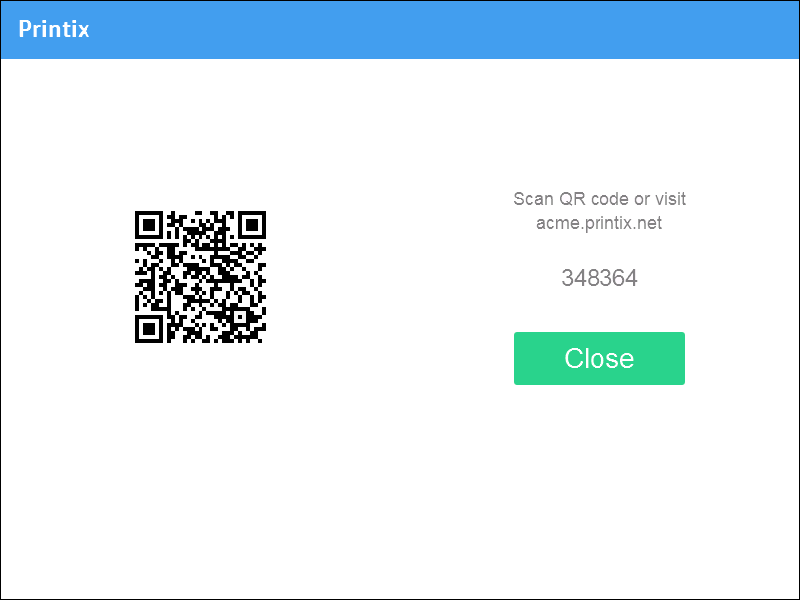
- Zarejestruj kartę przy użyciu jednej z poniższych metod:
Skanowanie kodu QR za pomocą aparatu w telefonie
-
Za pomocą aparatu w telefonie lub tablecie zeskanuj kod QR wyświetlany na ekranie dotykowym drukarki.
Zeskanowanie kodu QR powoduje otwarcie webowej aplikacji Printix App w przeglądarce i zarejestrowanie karty. Może zostać wyświetlony monit o zalogowanie się do webowej wersji aplikacji Printix App.
-
W systemie iOS/iPadOS w wersji 11 lub nowszej można zeskanować kod QR za pomocą aparatu.
-
Jeśli na telefonie lub tablecie z systemem Android jest zainstalowana wyszukiwarka Google, można przeprowadzić wyszukiwanie ekranu Google w celu zeskanowania kodu QR.
-
Jeśli w aplikacji skanera kodów QR (która nie wchodzi w skład rozwiązania Printix) zostanie wyświetlony monit o otwarcie linku w przeglądarce, wybierz tę opcję.
-
- Wybierz Zamknij.
Skanowanie kodu QR przy użyciu aplikacji Printix App na telefonie
Korzystając z aplikacji Printix App na telefonie lub tablecie, możesz podjąć następujące kroki:
- Otwórz aplikację Printix App w wersji dla systemu Android lub iOS/iPadOS.
-
Wybierz Menu
 > Karty i kody.
- Wybierz Zarejestruj kartę.
-
Wybierz Skanuj
 , a następnie skieruj aparat na kod QR widoczny na ekranie dotykowym drukarki.
Ewentualnie wprowadź 6-cyfrowy kod rejestracyjny karty, który był widoczny wcześniej, i wybierz Zapisz.
Rejestracja karty na komputerze
- Otwórz aplikację Printix App.
-
Wybierz Menu > Karty i kody.
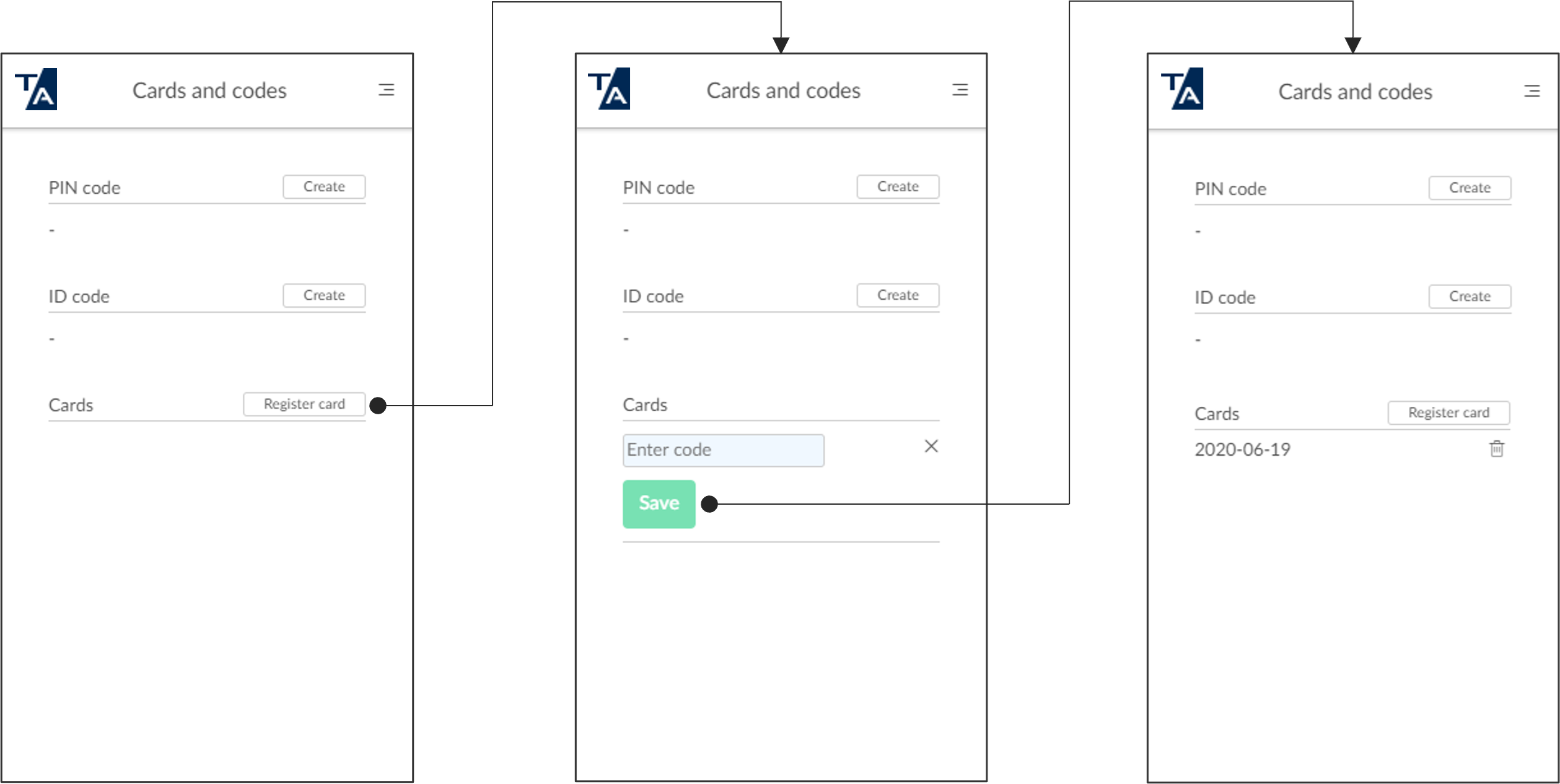
- Wybierz Zarejestruj kartę.
- Wprowadź 6-cyfrowy kod rejestracyjny karty, który był widoczny wcześniej, i wybierz Zapisz.