Abschnitt der Validierungsergebnisse
Beschreibung
1.
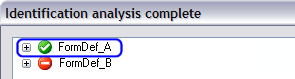
Der erste Knoten in der Baumstruktur enthält die Ergebnisse der Überprüfung der Verwendung von FormDef_A in den Beispielen FormDef_A und FormDef_B. Das grüne Symbol bedeutet, das bei dieser Formulardefinition keine Probleme gefunden wurden.
2.

Erweitern Sie den Stammknoten, um die Ergebnisse der Überprüfung durch FormDef_A in den Beispielen FormDef_A und FormDef_B anzuzeigen. Grüne Symbole bedeuten, dass keine Probleme gefunden wurden.
3.
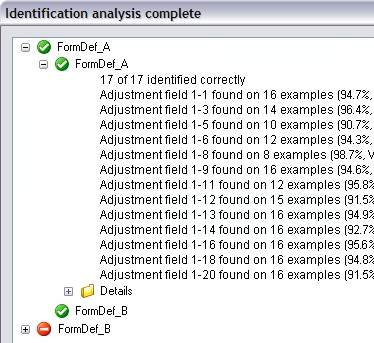
Erweitern Sie den Knoten für die Beispiele der FormDef_A, und Sie sehen, dass alle 17 Beispiele richtig identifiziert wurden.
Daran schließt sich eine Auflistung der Justierfelder an, die bei allen Beispielen nicht gefunden wurden. Diese Informationen werden nur dann für eine Formulardefinition ausgegeben, wenn die Funktion für flexible Formulare im Job oder zum Außerkraftsetzen des Jobs in der Formulardefinition selbst angegeben ist.
Wenn Probleme aufgetreten sind, gehört zu der Liste ein Ordner namens Details, der eine Liste aller Bilddateien enthält, die Probleme hervorgerufen haben. Die Probleme werden dann weiter beschrieben.
4.
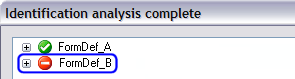
Dieser Knoten enthält die Testergebnisse der Verwendung von FormDef_B in den Beispielen der FormDef_A und FormDef_B. Das rote Symbol bedeutet, dass Probleme gefunden wurden.
5.
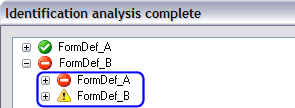
Erweitern Sie zum Anzeigen der Ergebnisse den Stammknoten. Das rote Symbol vor FormDef_A weist auf Probleme hin. Das gelbe Symbol vor FormDef_B bedeutet, dass nicht alle Beispiele als FormDef_B identifiziert wurden.
6.
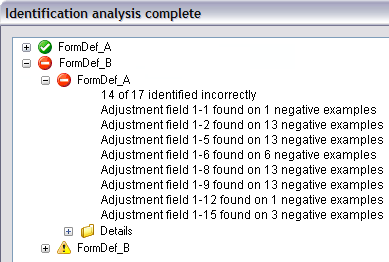
Erweitern Sie den Knoten für FormDef_A und Folgendes wird angezeigt:
-
Die Anzahl der Identifikationsprobleme.
-
Statistiken für die einzelnen Justierfelder, d.h., die Anzahl der negativen Bildbeispiele (Beispiele FormDef_A), bei denen jedes FormDef_B-Justierfeld gefunden wurde. Diese Informationen werden für eine Formulardefinition nur ausgegeben, wenn die Funktion für flexible Formulare im Job oder zum Außerkraftsetzen des Jobs in der Formulardefinition selbst angegeben ist.
Beachten Sie, dass die FormDef_B-Justierfelder 1-2, 1-5, 1-8 und 1-9 bei einer beachtlichen Anzahl von FormDef_A-Bildbeispielen gefunden wurden, was die falsche Identifikation hervorgerufen hat.
Justierfelder, die bei keinem der Negativbeispiele gefunden wurden, werden nicht aufgelistet.
Auf die Liste folgt ein Ordner namens Details, in dem Sie Details zur Identifizierungsmethode finden, welche Justierfelder gefunden wurden sowie Informationen über mehrere Entsprechungen.
7.
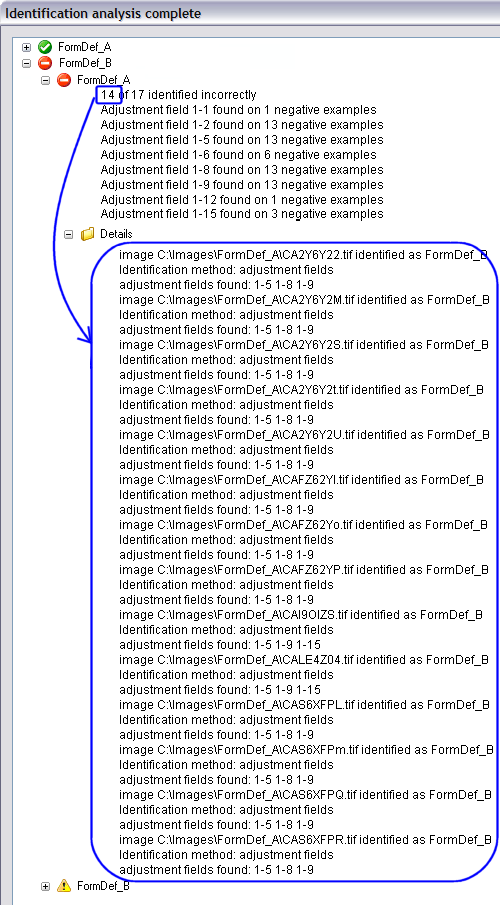
Der Ordner Details enthält die 14 Beispiele im Ordner FormDef_A, die unter Verwendung der Formulardefinition FormDef_B falsch identifiziert wurden. (Dies gilt nicht nur für das Element, das Sie erweitern, um die Informationen anzuzeigen, sondern es werden alle falsch identifizierten Bilder aufgelistet.) Für jedes Bild angezeigte Informationen:
-
Der vollständige Bildpfad.
-
Die verwendete Identifizierungsmethode.
-
Die drei zum Identifizieren des Bildes verwendeten Justierfelder.
Relevante Informationen
In diesem Fall interessieren uns:
-
Die FormDef_B-Justierfelder, die dazu geführt haben, dass jedes Negativbildbeispiel falsch identifiziert wird — in diesem Fall 1-5, 1-8, 1-9, 1-15.
-
Welche FormDef_B-Justierfelder in den Negativbildbeispielen gefunden wurden — in diesem Fall 1, 2, 5, 6, 8, 9, 12, 15. (Nur, wenn die Funktion für flexible Formulare im Job oder in der Formulardefinition angegeben wurde.)
-
Welche (falls überhaupt vorhanden) FormDef_B-Justierfelder bei einer beachtlichen Anzahl von Negativbildbeispielen gefunden wurden. In diesem Fall sehen Sie in der vorherigen Reihe (Reihe 6) dieser Tabelle, dass die FormDef_B-Justierfelder 1-2, 1-5, 1-8 und 1-9 alle bei 13 der FormDef_A-Bildern gefunden wurden. Dies sind zu viele.
So verbessern Sie die Identifizierungsgenauigkeit:
-
Schließen Sie das Dialogfeld Identifizierungsanalyse abgeschlossen.
-
Schließen Sie die Jobbeschreibung.
-
Öffnen Sie im Manager die Formulardefinition FormDef_B.
-
Doppelklicken Sie auf jedes der Justierfelder, welches ein Problem verursacht hat (1-5, 1-8 und 1-9), um das entsprechende Dialogfeld mit der Felddefinition aufzurufen.
-
Ändern Sie auf der Registerkarte Standard die Einstellung unter Verwendung in Nur Justierung.
-
Öffnen Sie die Jobbeschreibung wieder und prüfen Sie die Identifizierung erneut, damit Sie sehen können, wie sich die Änderungen auf die Identifizierungsgenauigkeit auswirken. Klicken Sie unten auf den Link „Validierungsergebnisse mit geänderten Einstellungen“, um die Ergebnisse für dieses Beispiel aufzurufen.
8.
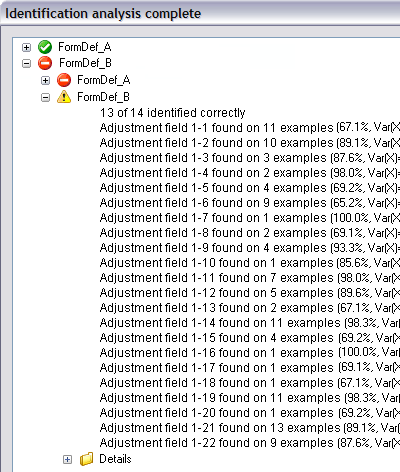
Erweitern Sie den gelben FormDef_B-Knoten, und suchen Sie nach den Ergebnissen der Testausführung der FormDef_B-Definition auf die FormDef_B-Beispiele.
Eins der Ergebnisse wurde nicht richtig identifiziert.
Die Statistik der Justierfelder zeigt, wie viele Positivbildbeispiele jedes FormDef_B-Justierfeld enthalten hat. Diese Informationen werden für eine Formulardefinition nur ausgegeben, wenn die Funktion für flexible Formulare im Job oder zum Außerkraftsetzen des Jobs in der Formulardefinition selbst angegeben ist.
9.
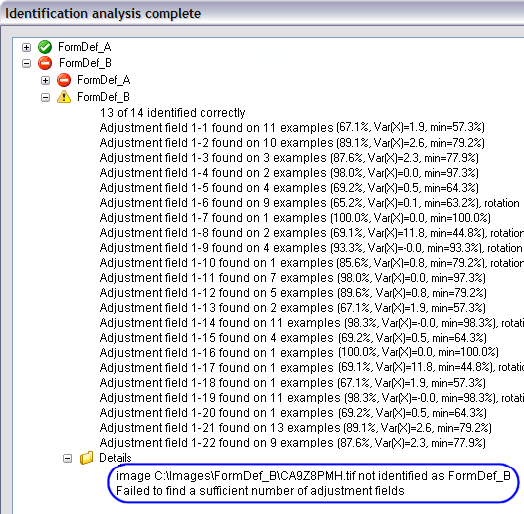
Der Ordner Details enthält die Beispiele, die nicht identifiziert wurden; in diesem Fall ist dies das eine Beispiel im Ordner FormDef_B, das nicht durch die FormDef_B-Formulardefinition identifiziert werden konnte.
Versuchen Sie, das Problem zu beheben, indem Sie neue Justierfelder hinzufügen oder vorhandene bearbeiten und dann die Identifizierung erneut überprüfen. Wenn das nicht funktioniert, erstellen Sie eine neue Formulardefinition auf der Grundlage dieses Bildes. Dazu müssen Sie alle relevanten Felder und neue Justierfelder definieren.
Fügen Sie die neue Formulardefinition zum Job hinzu.


