Das Plug-In Report Manager: Dashboard
Hinweis:
Dieses Plug-in ist nicht zu verwechseln mit dem Plug-in SLA
Report Manager.
ist eins der beiden Unterprogramme
des Report Managers.

Unter können Sie Berichte
anzeigen, die auf aktuellen Echtzeitdaten aus der XBOUND-Datenbank
basieren. Die Berichte werden als Messinstrumente und Diagramme präsentiert,
die durch Drag and Drop der Bericht-Boxen verschoben werden können. Sie
können die Berichte
anpassen.
 Verfügbare
Berichte:
Verfügbare
Berichte:
|
| Gesamtzahl der zu verarbeitenden
Dokumente in allen Prozessschritten. |
| Durchsatz an Dokumenten pro Stunde
innerhalb der vergangenen Stunde. |
| Durchschnittlicher Durchsatz an Dokumenten
pro Stunde. |
| Durchsatz an Dokumenten pro Stunde
innerhalb der vergangenen Stunde in Hintergrund-Prozessschritten
(automatischen Schritten). |
| Durchschnittlicher Durchsatz an Dokumenten
pro Stunde in Hintergrund-Prozessschritten (automatischen
Schritten). |
| Durchschnittlicher Durchsatz an Dokumenten
pro Stunde in interaktiven(manuellen) Prozessschritten. |
| Anzahl der zu verarbeitenden Dokumente,
aufgeschlüsselt nach .
Über Einstellungen können Sie einen Mandanten oder Prozess
auswählen, für den die Anzahl der zu verarbeitenden Dokumente
ermittelt werden soll. |
| Durchschnittliche Bearbeitungszeit
pro Dokument, aufgeschlüsselt nach Prozessen. Über Einstellungen
können Sie einen Zeitraum auswählen, für den die Verarbeitungszeiten
bestimmt werden sollen. |
| Anzahl der zu verarbeitenden Dokumente
in Backlog-Prozessschritten. Für eine Erklärung des Begriffs
Backlog siehe Berichtskategorien
verwalten. |
| Durchsatz in Dokumenten in der vergangenen
Stunde. |
| Anzahl der Statistik-Synchronisationsvorgänge, die noch in die Statistik-Datenbank geschrieben werden sollen. Des weiteren wird die durchschnittliche Synchronisationszeit in Millisekunden, das Datum und die Uhrzeit des ältesten Eintrags in der Warteschlange angezeigt. |
Schaltflächen:
|
| Aktualisiert alle Berichte. |
| Durch Klicken auf diese Schaltfläche
können Sie die anzuzeigenden Berichte auswählen. |
|
( ) ) | Vergrößert einen Bericht, so dass
er einen größeren Teil des Bildschirms verwendet. |
( ) ) | Verkleinert einen Bericht zurück
auf die normale Größe. |
| Klicken Sie auf diese Schaltfläche,
um Berichte anzupassen. Die Einstellungen variieren abhängig
vom ausgewählten Bericht – siehe Anleitung.
|
| Aktualisiert den Bericht mit den
neuesten Daten. |
| Diese Umschaltfläche schaltet die
automatische Aktualisierung ein und aus. Das Standard-Zeitintervall von 20 Sekunden können Sie durch Ändern des
Wertes im Eingabefeld neben der Schaltfläche anpassen. Wenn das Eingabefeld
nicht angezeigt wird, klicken Sie auf das Symbol neben der Schaltfläche
Intervall an / aus und geben Sie
einen neuen Wert ein: 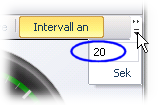
|
| Speichert den Bericht in einer Bilddatei
(PNG, JPEG, GIF oder BMP) in der von Ihnen angegebenen Speicherort. |

Unter können Sie Prozessschritte
in
einteilen.

| Klicken Sie auf diese Schaltflächen
am unteren Rand des Fensters, um eine neue Berichtskategorie hinzuzufügen
oder um die ausgewählte Berichtskategorie zu löschen. |
Einen Überblick und eine Anleitung finden Sie unter Berichtskategorien
verwalten.
Die folgenden
vordefinierten Berichtskategorien sind schreibgeschützt:
– einschließlich
folgender Aktivitäten
– einschließlich folgender
Aktivitäten
Interpretation (RCC)
Classification (RCC)
ABBYY FlexiCapture Extraktion (RCF)
ABBYY FullPage Extraktion (RCF)
RecoStar Professional Extraktion (RCF)
RecoStar FullPage Extraktion (RCF)
Durchsuchbares
PDF erzeugen (ABBYY)
– einschließlich
folgender Aktivität

Unter ordnen Sie
die gewünschten Prozessschritte der Kategorien zu. Eine Anleitung finden
Sie unter Berichtskategorien
verwalten.
Spalten:
|
| Eine Auflistung der Prozessschritte
des gewählten . |
| Die Berichtskategorie, die (falls
vorhanden) die Standard Berichtskategorie übersteuert. |
| Die standardmäßige Berichtskategorie
der Aktivität. Zu dieser Kategorie wird der Prozessschritt
zugeordnet, wenn in der Spalte
keine andere Kategorie ausgewählt wurde. Tipp: Die Standard
Berichtskategorie kann im Dialog
geändert
werden. |
| Wählen Sie diese Option, wenn der
Prozessschritt einen Endpunkt in der Verarbeitung darstellt.
|
| Falls der Prozessschritt einen Endpunkt in der Datenerfassung
darstellt, markieren Sie .
Wenn gesetzt wird, kann eine Auswertung der Felder erfolgen und
die Dokumente werden in der Capture-Statistik und anderen Berichten berücksichtigt. Weitere Informationen zu den Endpunkten finden Sie im Überblick
im Hilfethema Berichtskategorien
verwalten. |
Verwandte Themen
Das Plug-In Report Manager:
Berichte
XBOUND Plug-Ins: Überblick